
Установка платформы
 30 мая 2026

 31
 0
Прежде чем установить платформу, необходимо перейти по ссылке https://developer.1c.ru/applications/Console?state=community о которой говорилось в прошлой статье, и скачать актуальную версию платформы под Вашу операционную систему. У меня Windows.
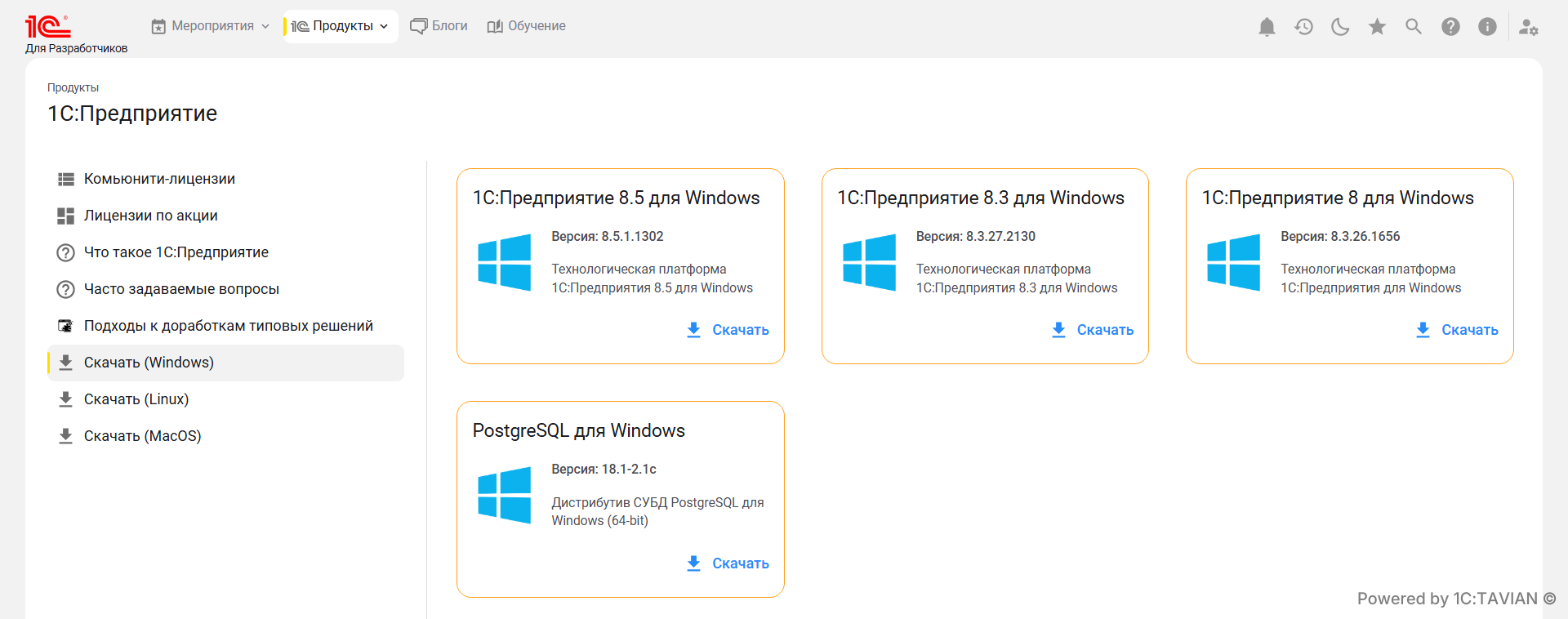
Заранее подготовим архитектуру файловой системы, она нам пригодится в дальнейшем.
Создаём папку с названием 1С (С — английская). В папке 1С создаем папку distr. В папке distr создаём папку 1cv8 — в которую и распакуем содержимое скачанного архива. В содержимом скачанного архива находим файл setup.exe который запускает установщик платформы.
Но перед тем, как запустить установщик, лучше будет в ранее созданной папке 1 °C создать ещё одну папку с названием install, а в ней создать еще две папки, одну с названием x86, а вторую с названием x64 (надеюсь о разрядности все знают). У меня 64-разрядная операционная система, поэтому в папке x64 я создам папку 1cv8 — да, название такое же, но путь у неё другой.
Вернёмся в папку 1С и в ней создадим ещё одну папку с названием scripts — в ней мы будем хранить сценарий для администрирования системы.
Для написания сценария мы будем использовать текстовый документ (например Блокнот). В папке 1С создаём и открываем текстовый документ.
Для перенаправления каталогов мы будем использовать команду командной строки mklink
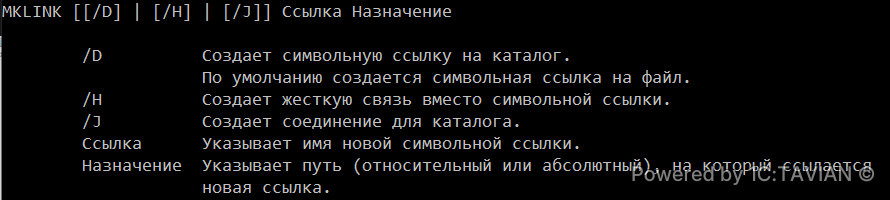
Согласно данным из справки команды, для соединения (переназначения) каталогов мне понадобится параметр /J
В ранее открытом текстовом документе пишем команду — mklink/J «C:\Program Files (x86)\1cv8» «C:\1C\install\x64\1cv8» где в первых кавычках — это путь по умолчанию куда будет установлена платформа, а во вторых кавычках — это путь, куда мы хотим её установить. Пути у Вас могут отличаться от моих.
Сохраняем текстовый документ в ранее созданной папке scripts с названием, например, Переназначение каталогов.cmd (важно только расширение *.cmd), и запускаем его от имени администратора.
Теперь папка, в которую по умолчанию установщик установит платформу, будет являться лишь ссылкой на папку, куда будет установлена платформа на самом деле.
*Текстовый документ создавать не обязательно, команду можно сразу написать в командной строке.
**Переназначение каталогов делать не обязательно. В статье просто описана в том числе и такая возможность установки.
УСТАНОВКА ПЛАТФОРМЫ И АКТИВАЦИЯ ЛИЦЕНЗИИ РАЗРАБОТЧИКА.
Запускаем установщик setup.exe и на первом шаге нажимаем кнопку «Далее». На втором шаге выбираем язык интерфейса (конечно же — русский). Нажимаем «Далее», и на третьем шаге нажимаем кнопку «Установить».
После установки откроется окно установки драйвера защиты. В этом окне необходимо СНЯТЬ галочки с «Установить драйвер аппаратных ключей защиты» и «Отключить неиспользуемые 1С: Предприятием возможности аппаратных ключей защиты (рекомендуется)».
Галочки сняли, нажали «Далее» и «Готово». Программа установлена.
Запускаем 1С: Предприятие с помощью значка на рабочем столе, и видим, что нас приветствует окно которое сообщает, о том что список информационных баз пуст, и предложением создать новую информационную базу. Нажимаем «Нет».
Далее откроется окно запуска, в нём нажимаем кнопку «Настройка». В настройках также УБИРАЕМ галочку с «Использовать аппаратную лицензию (ключ защиты)». Нажимаем «ОК»
Вот теперь переходим к созданию информационной базы, где и активируем лицензию разработчика.
В том же стартовом окне нажимаем кнопку «Добавить». В окне добавления информационной базы выбираем самый первый пункт «Создание новой информационной базы», и нажимаем кнопку «Далее».
На следующем шаге выбираем «Создание информационной базы без конфигурации …», и снова нажимаем «Далее».
На следующем шаге присваиваем имя информационной базы, а пункт выбираем «На данном компьютере или на компьютере в локальной сети». На следующем шаге можно выбрать место хранения информационной базы, я оставил путь по умолчанию и нажал «Далее». На финальном шаге просто нажимаем кнопку «Готово».
Информационная база создана, выбираем её в стартовом окне, и нажимаем кнопку «Конфигуратор». После нажатия появляется окно получения лицензии, в котором нас интересует третий пункт — «Активировать комьюнити лицензию». Нажимаем на ссылку? и вводим логин и пароль от учетной записи https://developer.1c.ru/ которую создавали ранее.
Лицензию можно активировать одновременно на трёх устройствах.
Остались вопросы? Задай их в комментариях, или пиши на форуме.
Похожие публикации
В данной статье Вы узнаете как получить статус разработчика, как зарегистрироваться на developer.1c и где искать информацию о поддержке методических материалов
Комментарии
Добавить комментарий
Топ
Комментарии
Архив

Основы администрирования 1С

| Пн | Вт | Ср | Чт | Пт | Сб | Вс |
|---|---|---|---|---|---|---|
| 1 | ||||||
| 2 | 3 | 4 | 5 | 6 | 7 | 8 |
| 9 | 10 | 11 | 12 | 13 | 14 | 15 |
| 16 | 17 | 18 | 19 | 20 | 21 | 22 |
| 23 | 24 | 25 | 26 | 27 | 28 | 29 |
| 30 | ||||||

Опрос
Нашли, что искали?
Теги