Основной режим запуска, варианты аутентификации и централизованная установка
 30 июня 2026

 49
 0
ОСНОВНОЙ РЕЖИМ ЗАПУСКА
При создании информационной базы есть основной режим запуска, и по умолчанию он стоит на пункте "Выбирать автоматически" - это означает, что система автоматически определяет, какой вид клиента будет использоваться. Это говорит о том, что вид клиентского приложения будет зависеть от настроек прав доступа.
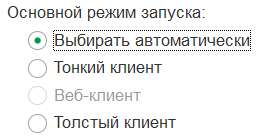 Давайте рассмотрим пример на Библиотека Стандартных Подсистем (пустая), запустив ее через 1С:Предприятие, и выбрав пользователя ИвановИИ.
Переходим в раздел "Администрирование" -> "Настройки пользователей и прав" -> "Пользователи". Два раза левой кнопкой мыши щелкаем по Иванова Ирина Ивановна, переходим во вкладку "Права доступа" и во вкладке "Разрешенные действия (роли)" мы видим доступ к запуску толстого и тонкого клиента.
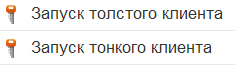 Если у пользователя есть права на запуск обоих клиентов, то в приоритете будет запускаться тонкий клиент. Теперь сделаем так, чтобы при автоматическом выборе режима запускался толстый клиент. Для этого оставляем права только на толстый клиент.
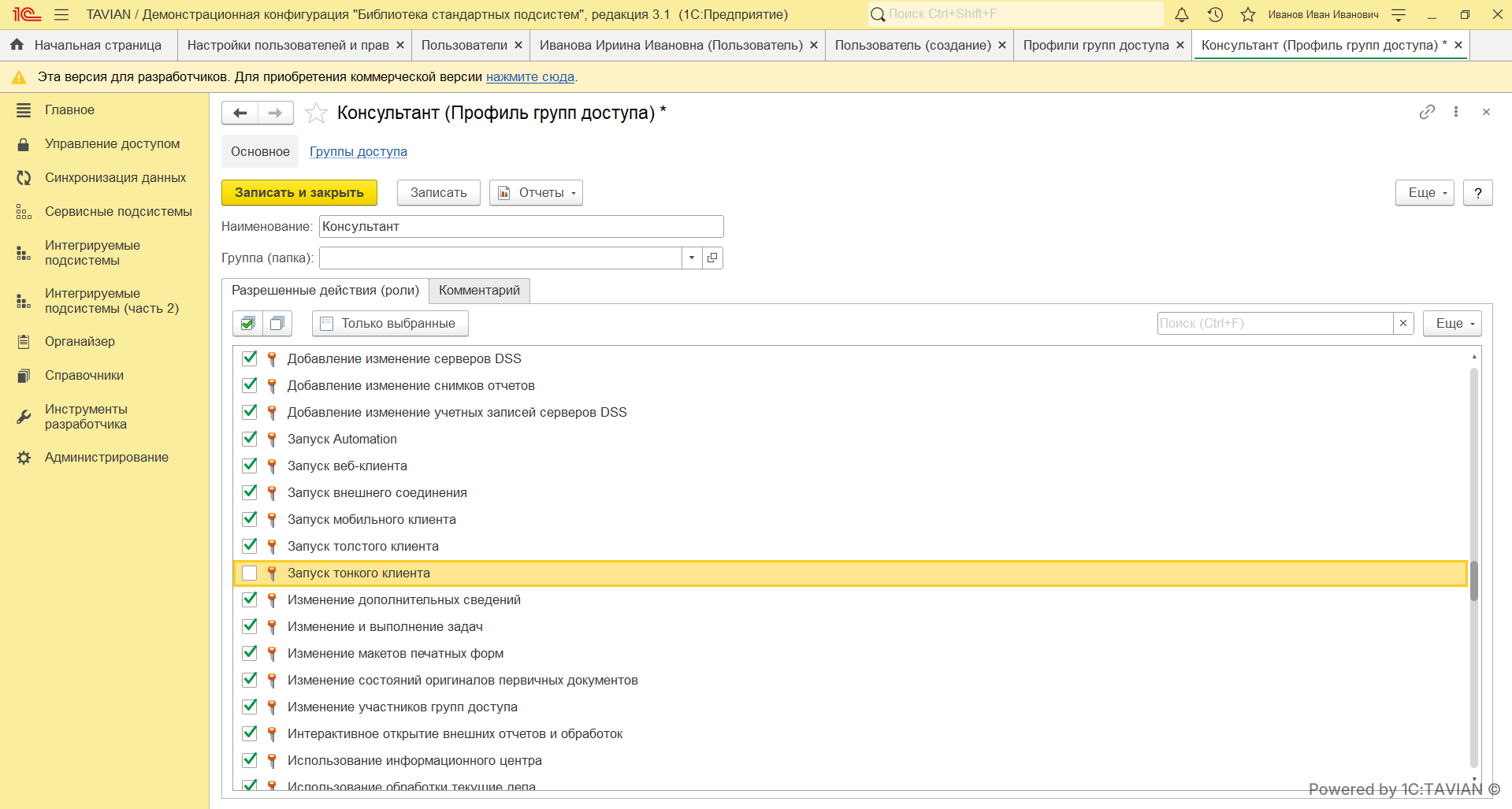
Создадим новый профиль групп доступа с названием "Консультант". Во вкладке "Группы доступа" создаем с наименованием "Консультанты", нажимаем "Записать и закрыть", и профилю групп доступа "Консультант" выдаем все права за исключением Запуска тонкого клиента.
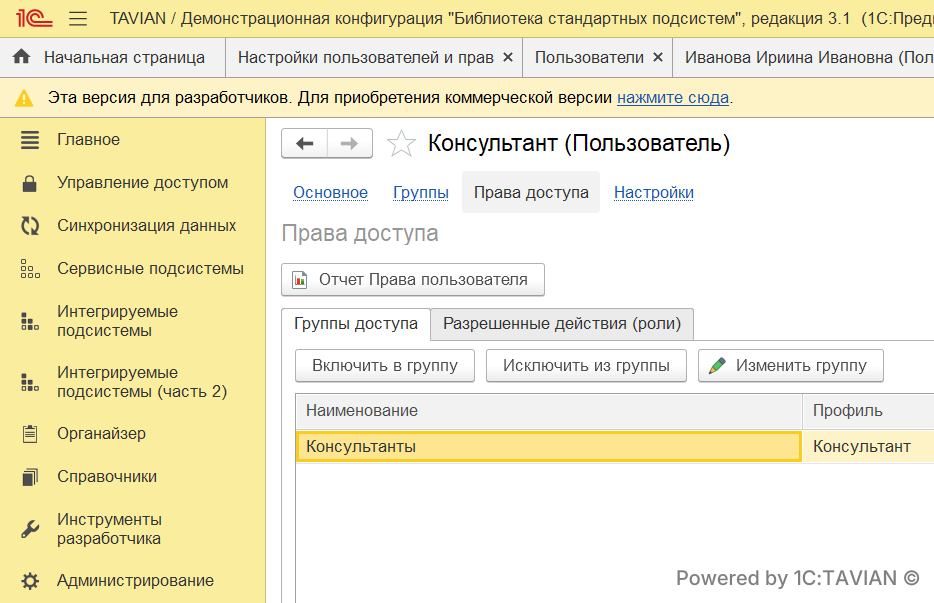
 Теперь создадим пользователя с именем "Консультант", и во вкладке "Права доступа" включаем его в группу "Консультанты".
 Теперь, если мы запустим 1С: Предприятие от имени пользователя "Консультант" и откроем информацию о платформе, мы увидим, что у нас запущен толстый клиент.
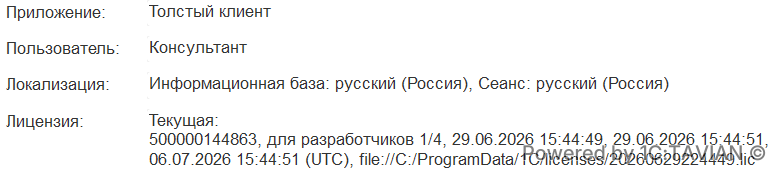 Так им образом, используя права, мы можем повлиять на запуск толстого или тонкого клиента для пользователя.
ЗАЩИТА ОТ ОПАСНЫХ ДЕЙСТВИЙ
Для работы с программой существуют внешние обработки, которые можно загружать в систему. Соответственно разработчики предусмотрели некую защиту.
Предположим, разработчик создал внешнюю обработку и ему нужно ее загрузить в пользовательский режим. Открываем конфигуратор под пользователем ИвановИИ, и создадим новый документ "Внешняя обработка" с именем "ОбработкаДанных", и сохраним в 1C\Разработка
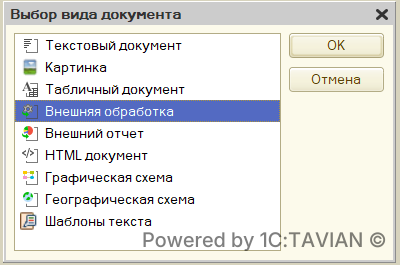 Внешняя обработка - это внешний файл, который содержит код программы, и может быть загружен для выполнения определенных задач.
Теперь запускаем 1С:Предприятие через пользователя "Консультант". Далее открываем папку 1С\Разработка и перетаскиваем файл ОбработкаДанных.epf в платформу. Система нас предупреждает о том, что это может быть не безопасно, и просит подтверждение для открытия данного файла.
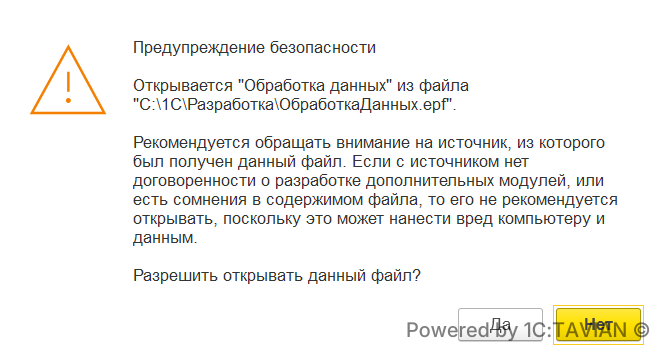 Нажимаем кнопку "Да", так как мы знаем, что он безопасен. При последующих открытиях система не будет спрашивать разрешения на открытие данного файла так как она уже запомнила выбор. Однако, если изменить файл любым способом, то при следующем открытии система спросит разрешения. Так система сообщает, что обработка, которую пользователь использовал ранее уже не та же самая, а была изменена.
Чтобы включить данную систему оповещения для пользователя, необходимо войти в Режим технического специалиста, а если он не отображается в меню "Сервис и настройка" платформы 1С:Предприятие, то его необходимо включить в "Настройки" -> "Параметры"
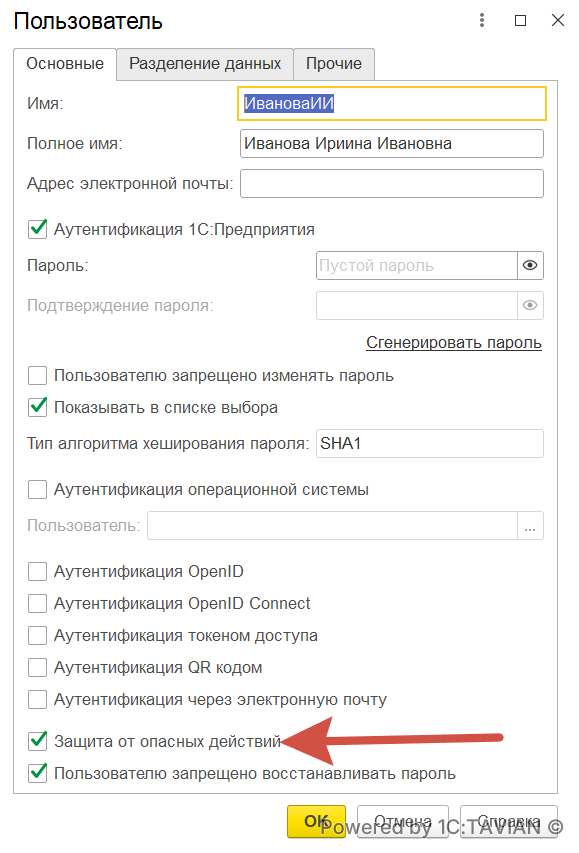
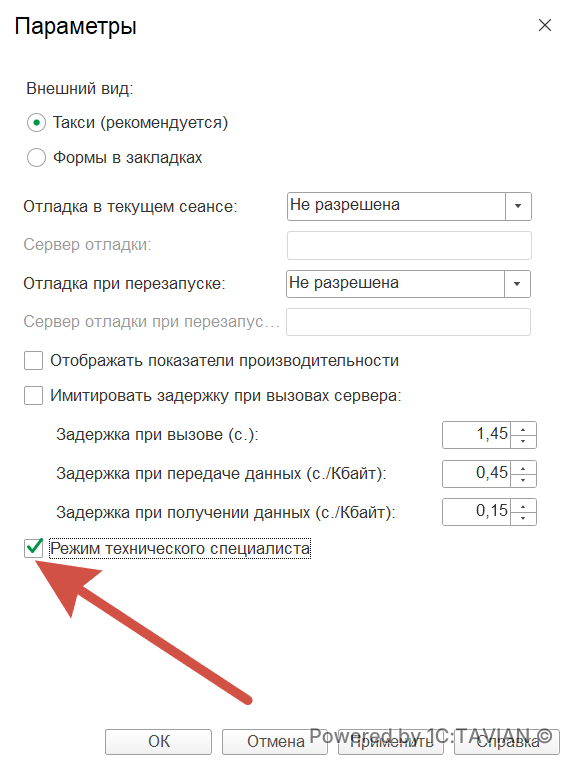 Режим включили, открываем "Функции для технического специалиста", раскрываем вкладку "Стандартные", находим "Пользователи", нажимаем два раза левой кнопкой мыши. В открывшемся окне также кликаем два раза левой кнопкой мыши по нужному пользователю, и ставим галочку на "Защита от опасных действий", если она не стоит.
АУТЕНТИФИКАЦИЯ
Аутентификация - это диалоговое окно с выбором пользователя, под которым хотим войти, которое мы видим, когда запускаем 1С:Предприятие.
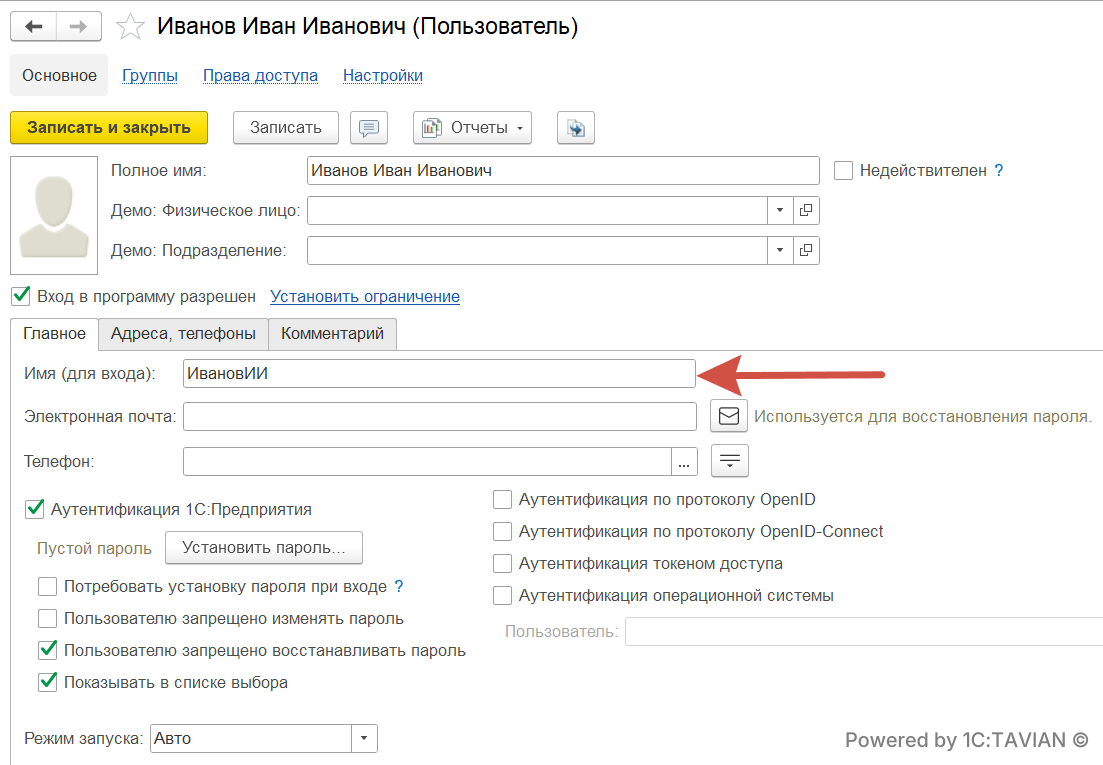
Если открыть 1С:Предприятие, и, например, в разделе "Пользователи" открыть пользователя с именем "Иванов Иван Иванович", в его окне мы увидим поле "Имя (для входа)". Важно знать, что для него есть ограничение в 64 символа.
 Однако, в конфигураторе такой проверки нет. Открываем конфигуратор, меню "Администрирование" -> "Пользователи" и добавляем пользователя длинною в 66 символов _________________________________________________________________1 но если попытаться добавить ровно такое же имя, изменив только один символ, например изменить 1 на 2, то система не позволит добавить такого пользователя, сообщив что такой пользователь уже существует. Это происходит из-за того, что для контроля уникальности имен система берет первые 65 символов. Если убрать один знак _, тогда новый пользователь с символом 2 будет добавлен в систему.
Теперь рассмотрим другие виды аутентификации, которые есть в системе. Для этого открываем пользователя, и видим, что в нижней части окна представлены и другие способы аутентификации пользователя, по аналогии с предыдущим скрином.
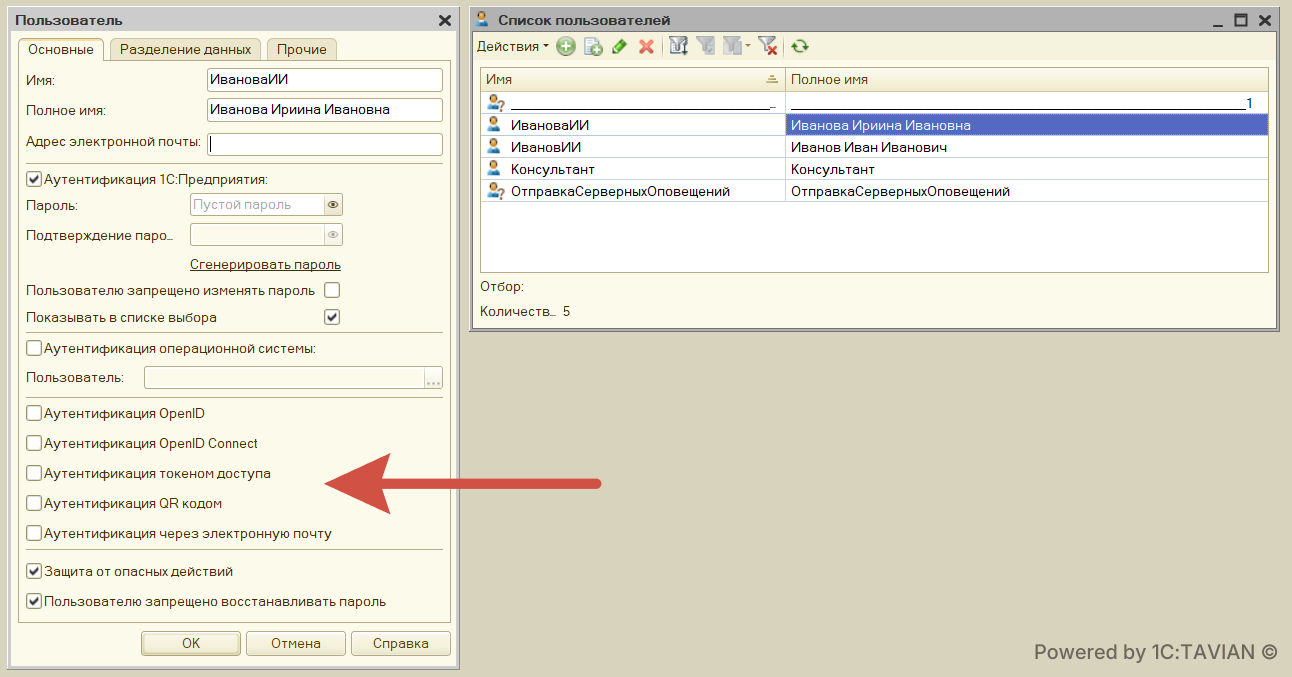 Если поставить галочку на "Аутентификация операционной системы" - вход будет производиться по сеансу операционной системы. Такой вариант можно использовать без указания имени и пароля. Для того, чтобы выбрать пользователя операционной системы, нажимаем на "..." и выбираем пользователя. Данный способ входа ориентирован на ОС Windows.
Следующий пункт "Аутентификация OpenID" - используется, если нужно, чтобы пароль находился не в базе, с которой работают пользователи. Для этого создается отдельная база с существующими именами пользователей и паролями. Когда система будет подключаться, она будет связываться с провайдером OpenID, тот будет запрашивать пароль пользователя и сравнивать его с паролем в базе.
Также информацию о способах аутентификации можно посмотреть в справке.
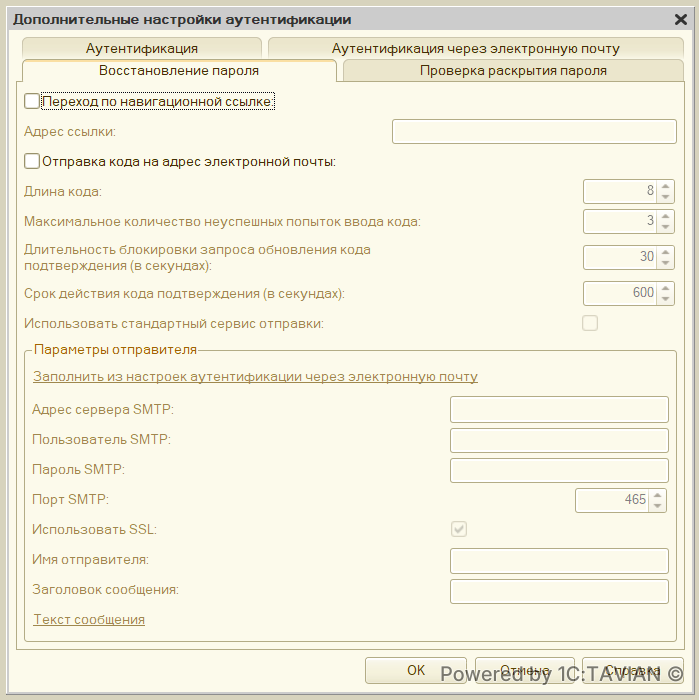
Если снять галочку с "Пользователю запрещено восстанавливать пароль" и указать e-mail пользователя, то у пользователя появится возможность восстановления пароля. Но это еще не всё. Также потребуется войти в меню "Администрирование" -> "Дополнительные настройки аутентификации" и там донастроить функционал восстановления пароля.
РАЗДЕЛЕНИЕ ДАННЫХ
Для этого мы будем создавать новые информационные базы. Для начала в стартере создадим новую группу с названием "Разделение списка пользователей". Теперь создаем новую информационную базу без использования шаблона с названием "Информационная база 1" (позже мы ее переименуем). Запускаем конфигуратор, открываем дерево конфигурации, и создаём новую роль со всеми правами, и названием "Базовый функционал". Сохраняем (F7) изменения.
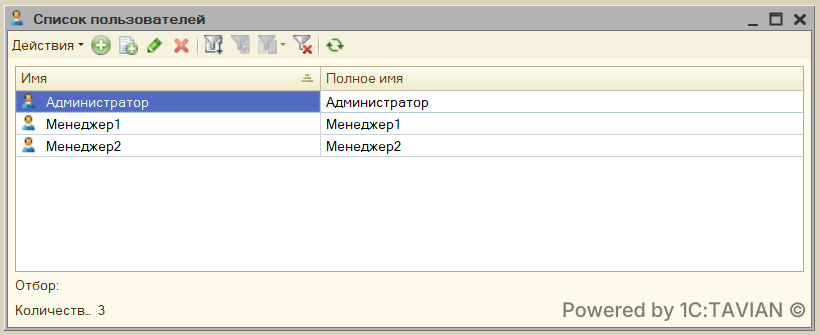
Переходим в "Администрирование" -> "Пользователи", и создаём трёх новых пользователей. Администратор, Менеджер1 и Менеджер2 с ролями "Базовый Функционал".
 Теперь, с помощью филиалов мы будем разделять пользователей. Для разделения данных необходим общий реквизит (в дереве конфигурации находится сразу под ролями). Добавляем новый реквизит с названием "Филиал", а во вкладке "Использование", в строке "Разделение данных" указываем "Разделять". В строке "Разделение аутентификации" также ставим "Разделять" и сохраняем (F7).
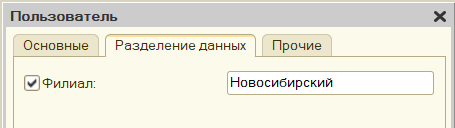
Теперь, если мы открываем какого-нибудь менеджера, то мы видим вкладку "Разделение данных". Теперь мы будем разделять их по филиалам. Менеджер1 укажем филиал с названием "Новосибирский", Менеджер2 - "Томский".
 Теперь определим точки входа. Закрываем конфигуратор, открываем стартер, создаем новую группу с названием "Вход по филиалам". Снова нажимаем "Добавить", выбираем пункт "Добавление в список существующей информационной базы" и даем название "Информационная база (филиал Новосибирский)". Также необходимо в "тип расположения информационной базы" указать путь до каталога "Информационная база 1". По такой же аналогии создаем еще одну базу с названием "Информационная база (филиал Томский)". В строке "Дополнительные параметры запуска" пишем - /Z Новосибирский, тогда как для базы Томского филиала пишем - /Z Томский.
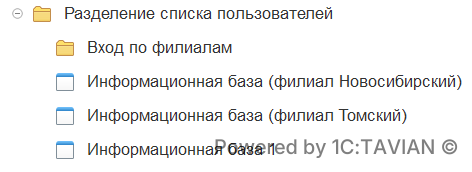 Таким образом, информационная база одна, а пользователи в ней разделены. Томские при входе в базу видят только Томских пользователей, Новосибирские - Новосибирских.
Теперь сделаем разделение для целей администрирования. Открываем через конфигуратор Информационная база 1, входим туда от имении "Администратор" (а других и не осталось, мы их разогнали по филиалам), И в дереве конфигурации "Общие реквизиты" -> "Филиал" во вкладке "Использование" в строке "Разделение пользователей" выберем "Разделять".
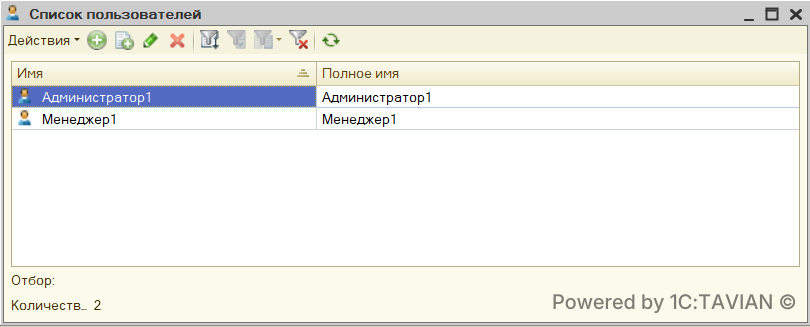
После этого в конфигурацию добавим еще одного администратора с именем "Администратор1", и выберем ему филиал "Новосибирский". Теперь закрываем конфигуратор, открываем стартер и входим в базу "Информационная база (филиал Новосибирский)" под пользователем Администратор1.
Открываем меню "Администрирование" -> "Пользователи" и видим в списке только Новосибирских пользователей.
ЦЕНТРАЛИЗОВАННАЯ УСТАНОВКА КЛИЕНТСКИХ ПРИЛОЖЕНИЙ
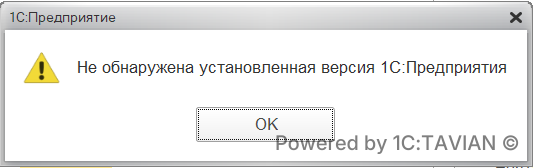
Цель данной настройки заключается в том, что если пользователь запускает базу для которой необходима платформа соответствующая на устройстве версий, то система понимает это и устанавливает нужную версию. Например, если надо запустить базу, где необходима версия платформы 8.3.23. то система напишет, что версия не обнаружена. Как это проверить? В стартере берем любую информационную базу, нажимаем кнопку "Изменить", нажимаем "Далее" и в строке "Версия "1С:Предприятия" пишем 8.3.23 - более ранняя версия. Нажимаем "Готово" и пытаясь ее запустить с более поздней версии платформы, мы получаем ошибку.
Для централизованной установки клиентских приложений необходимы дистрибутивы версий платформы 1С:Предприятие. Представим, что дистрибутивы находятся на сетевой папке к которой у пользователя нет доступа. Вспоминая файловую систему из предыдущих статей, в которых она упоминалась не единожды - мы будем помещать дистрибутивы в одну папку, в нашем случае - 1С\distr\1cv8
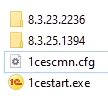
Вся система каталогов должна быть организована специальным образом, то есть в папке 1cv8 должны быть папки только с названием версий, 8.3.26.1234, 8.3.25.1234, 8.3.24.1234 и так далее.
Теперь в эту же папку 1cv8 необходимо скопировать файл 1cestart.exe из ранее установленной у Вас платформы 1С:Предприятие, который находится в \1cv8\common - этот стартер будет играть роль установщика.
Чтобы файл 1cestart.exe стал установщиком, необходимо создать файл 1cescmn.cfg с помощью текстового документа, в котором прописать следующий код:
DistributiveLocation=C:\1С\distr\1cv8Данный файл также должен лежать в той же папке 1С\distr\1cv8
 Перед проверкой необходимо переименовать файл 1CEStart.cfg в папке C:\Users\Имя пользователя\AppData\Roaming\1C\1CEStart например в 1CEStart.cfg1, чтобы не пришлось его восстанавливать.
Теперь, при открытии информационной базы для более ранней версии 1С:Предприятие, скачается подходящая версия 1С:Предприятия для этой базы.
Если остались вопросы, задай их в комментариях, или создай тему на форуме.




| Пн | Вт | Ср | Чт | Пт | Сб | Вс |
|---|---|---|---|---|---|---|
| 1 | ||||||
| 2 | 3 | 4 | 5 | 6 | 7 | 8 |
| 9 | 10 | 11 | 12 | 13 | 14 | 15 |
| 16 | 17 | 18 | 19 | 20 | 21 | 22 |
| 23 | 24 | 25 | 26 | 27 | 28 | 29 |
| 30 | ||||||