Администрирование в типовых решениях
 18 июня 2026

 37
 0
Администрирование в типовых решениях происходит только на пользовательском уровне, то есть через 1С:Предприятие.
АДМИНИСТРИРОВАНИЕ В ТИПОВОМ РЕШЕНИИ
В предыдущей статье мы скачали и установили Библиотеку Стандартных Подсистем, а также создали Информационную Базу на основе ее шаблона. Теперь запустим ее через 1С:Предприятие.
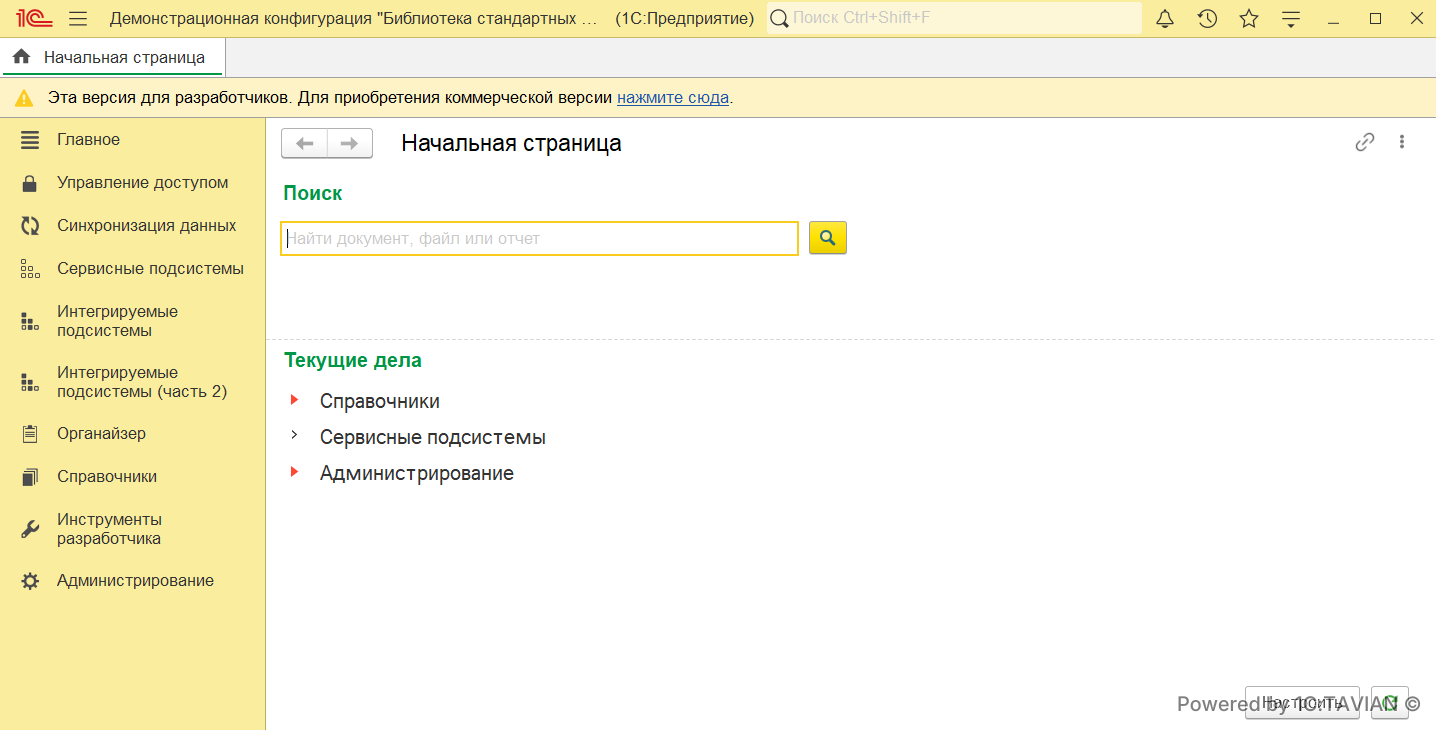 В левом меню нажимаем на последний пункт "Администрирование", и там видим разные разделы. В разделе "Обслуживание" мы познакомимся с разделом "Регламентные операции" - это задачи для запуска алгоритма который выполняется с определенной периодичностью в рабочих системах и тренировочных базах.
Откроем раздел "Регламентные и фоновые задания"
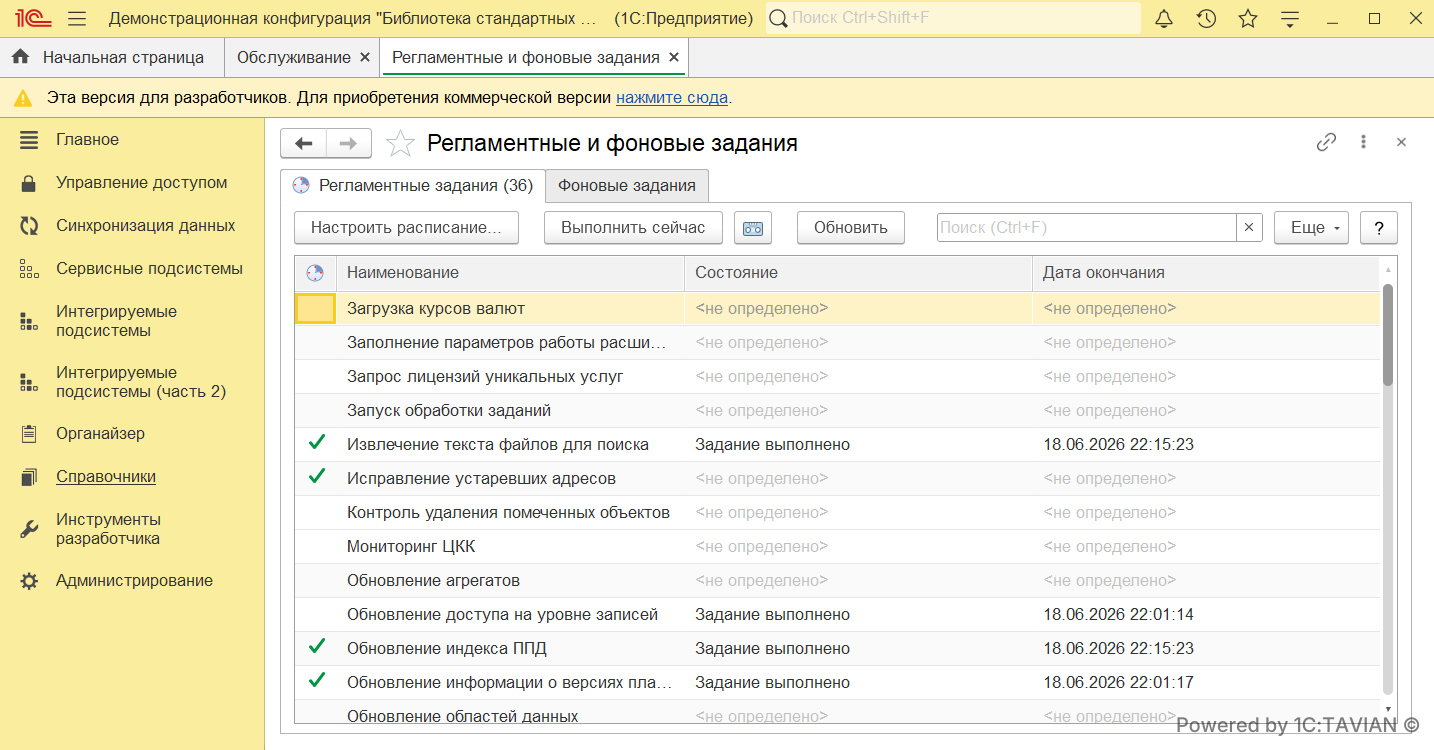 Здесь представлен список всех регламентных заданий, а также есть информация об их состоянии и дате выполнения. Все эти задания влияют на специфику работы типового решения. В данном разделе можно включать и отключать задания, через меню вызванное правой кнопкой мыши. Чтобы регламентные задания не тормозили работу тренировочной базы, их нужно все отключить - Комбинация клавиш CTRL+A чтобы выделить все задания, затем нажать правой кнопкой мыши и выбрать меню "Выключить".
Во вкладке "Фоновые задания" показано как выполнялись фоновые задания.
Вернемся назад к разделу "Обслуживание", и откроем раздел "Резервное копирование и восстановление". Резервное копирование работает только на локальном компьютере, так как система предлагает варианты сохранения только на локальный диск. А после сохранения файл можно перенести на любой носитель. Создание резервной копии работает только для ОС Windows.
В том же разделе "Обслуживание", в разделе "Обновление программы" можно подгружать обновления с помощью кнопки "Установка обновлений и исправлений", так как периодические обновления не выполняются. А с помощью кнопки "Очистка устаревших данных" можно удалить устаревшие данные.
Последнее в разделе "Обслуживание" мы рассмотрим раздел "Оценка производительности" - данный инструмент предназначен для сбора статистики производительности системы, на случай если имеют место быть жалобы на медленную работу системы.
Переходим к разделу "Общие настройки". В этом разделе мы сразу видим поле "Заголовок программы", туда обычно пишут название организации.
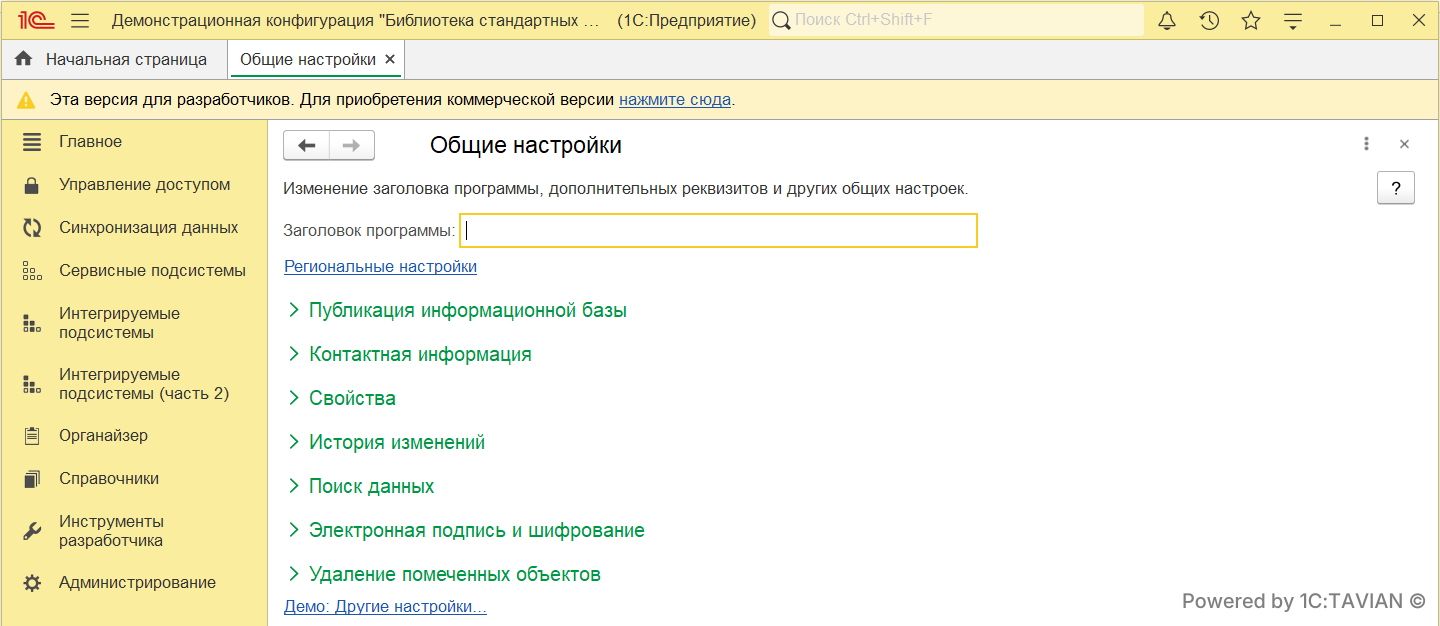
Следующим пунктом нас встречает раздел "Публикация информационной базы" - он нужен для того, чтобы публиковать базу в интернете, чтобы удаленные пользователи имели к ней доступ через Интернет.
Раздел "Контактная информация" предназначен для редактирования и добавления контактной информации.
В пункте "Свойства" мы указываем дополнительные свойства и информацию.
В разделе "История изменений" можно включить историю о том, когда и какое значение было изменено.
Следующий пункты это "Электронная подпись и шифрование". Данный раздел предназначен для включения электронной подписи и ее настройки.
Последним пунктом является "Удаление помеченных объектов" где настраивается автоматическое удаление объектов.
Далее рассмотрим раздел "Интернет-поддержка и сервисы". В данном разделе присутствуют пункты которые влияют на производительность системы, когда разворачивается тренировочная база.
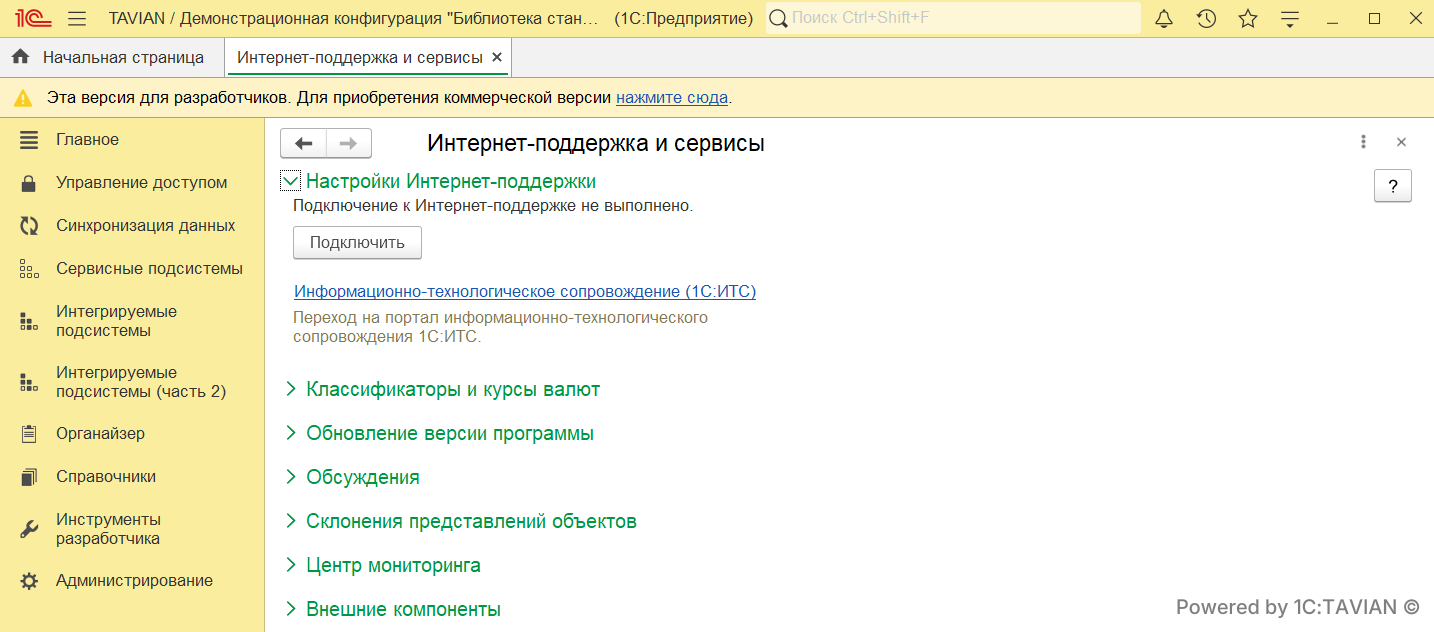 Даже если на компьютере нет Интернета, система всё равно будет пытаться к нему подключиться. Поэтому в пункте "Классификаторы и курсы валют" нужно выбрать "Отключено".
Также нужно отключить автоматическую проверку обновлений в разделе "Обновление программы".
В пункте "Обсуждения" включается и настраивается механизм взаимодействия и возможность отправлять сообщения в мессенджеры.
Пункт "Центр мониторинга" предназначен для разрешения и запрета на отправку сведений об ошибках и проблемах в программе.
Последний пункт - "Внешние компоненты" - это файлы для расширения функционала платформы. В данном разделе есть включение и отключение автоматического обновления подключения подключенных внешних компонентов.
Всё, что использует Интернет лучше отключить, для быстродействия системы.
НАСТРОЙКА ПОЛЬЗОВАТЕЛЕЙ И ИХ ПРАВ В ТИПОВОМ РЕШЕНИИ
Для этого переходим в раздел "Настройки пользователей и прав". Для настройки рабочих мест настройку пользователей и прав всегда используют в первую очередь. В данном разделе настраиваются пользователи прикладного решения, а не информационной базы. Разница в том, что учетная запись прикладного решения завязана на логику и архитектуру конкретного прикладного решения в котором производятся работы. Если говорить о пользователе информационной базы, то все зависит от свойства платформы на которой работает эта база данных. Однако, даже без использования информационной базы можно создать систему. Таким образом, сначала определяются пользователи прикладного решения, и на основе этого пользователя создается программная учетная запись для информационной базы, чтобы он мог получать к ней доступ.
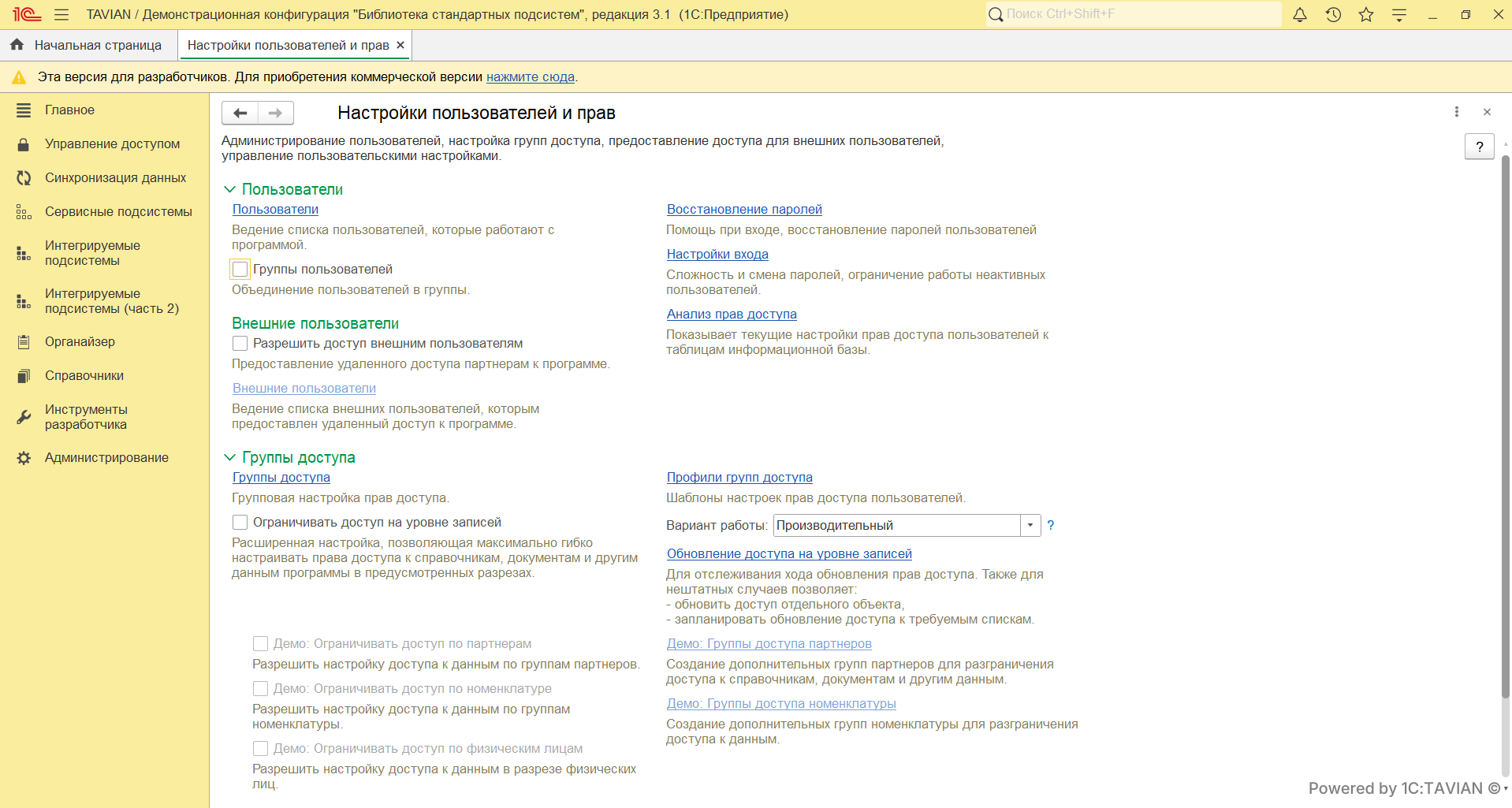
Нажимаем на ссылку "Пользователи" и добавляем нового пользователя с помощью кнопки "Создать". В поле полное имя пишем ФИО, например Иванов Иван Иванович, и если нажмём клавишу Enter, то Имя (для входа) сформируется автоматически. Также, если пользователь первый, то он будет автоматически назначен администратором.
После того, как пользователь был создан (кнопка "Записать"), переходим во вкладку "Права доступа", и на закладке "Расширенные действия роли" система по умолчанию показывает только разрешенные роли для пользователя (изначально наборы ролей определяются в группах доступа).
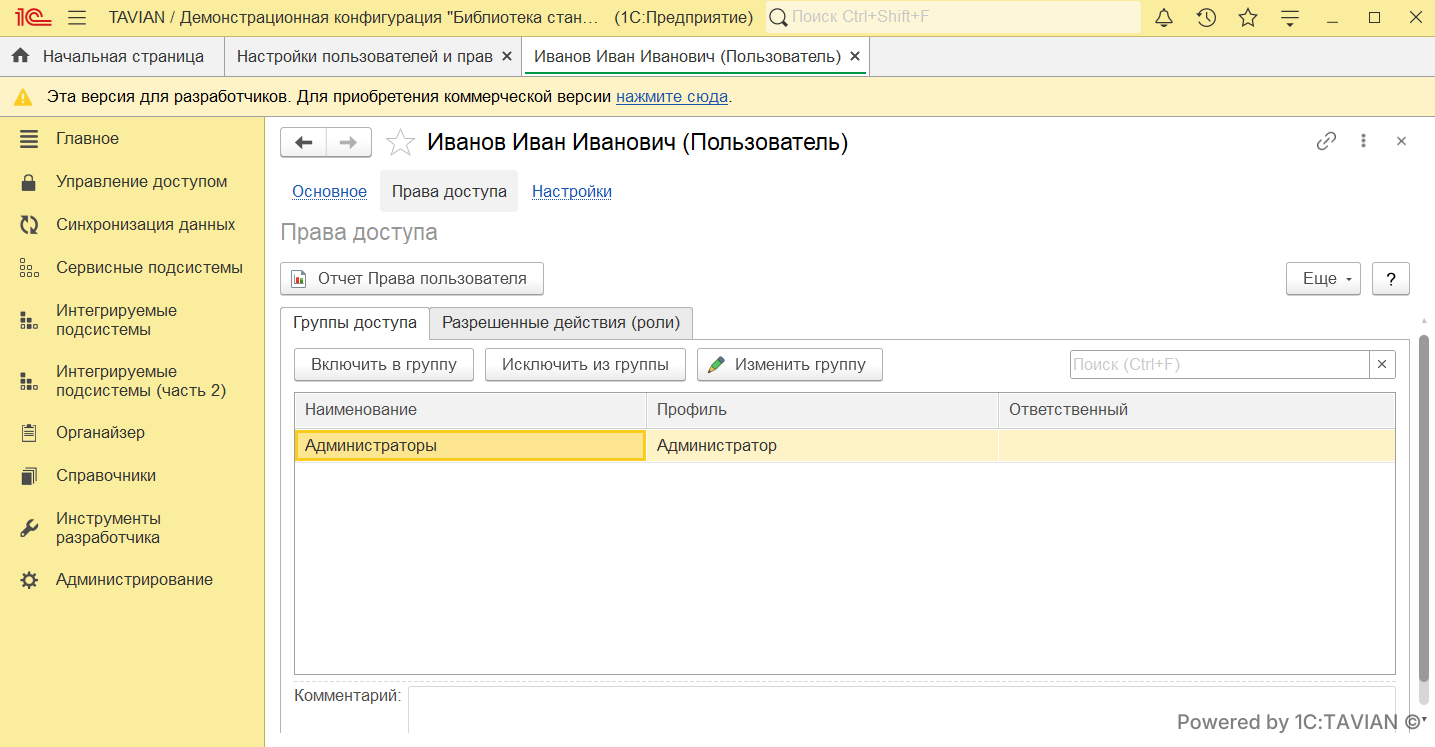 Переходим в закладку "Группы доступа", и выбрав администратора, нажимаем "Изменить группу", где будет уже представлены участники группы и профиль, который является основой для распределения функциональности. Нажимаем на профиль
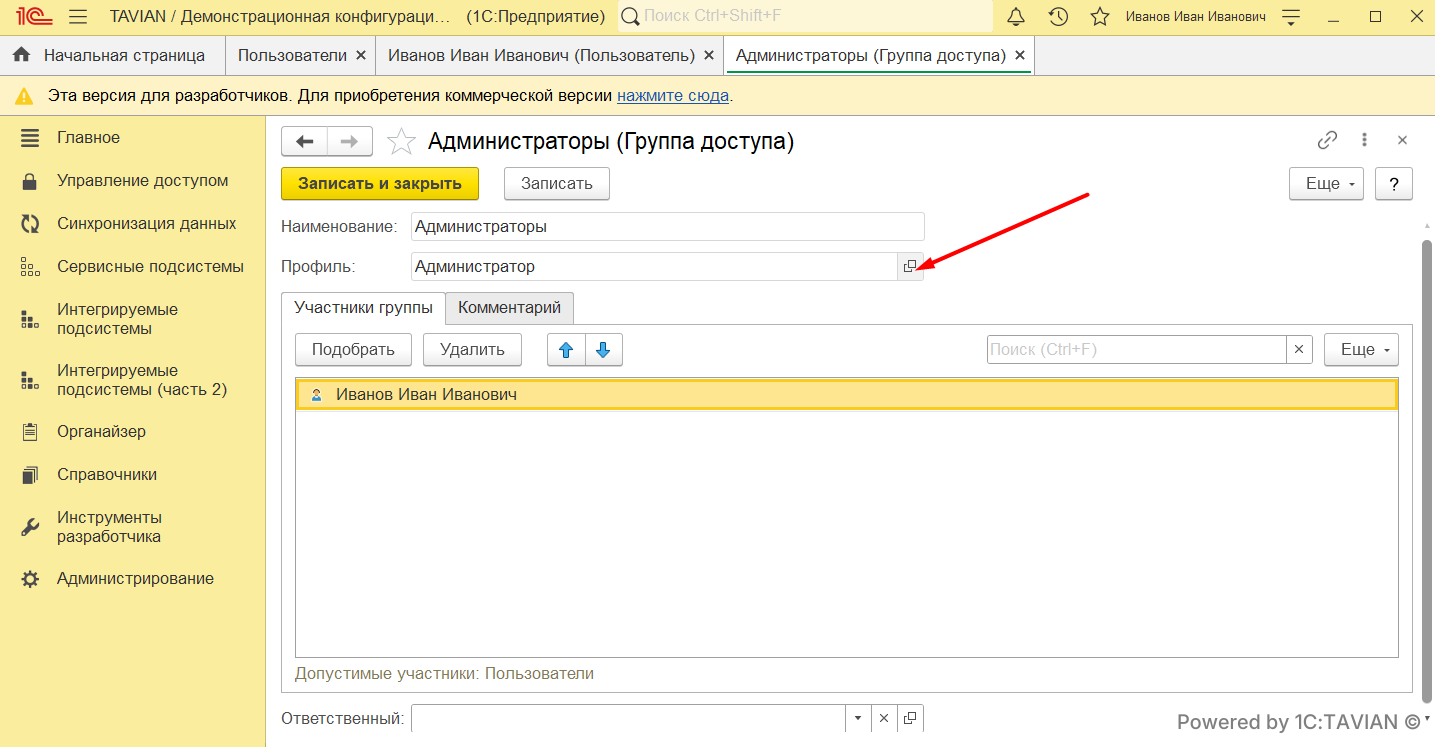 И там мы видим роли, которые являются основой для распределения по участникам группы. Профиль определяет набор ролей, то есть объединение ролей определяет какую-то функциональность, осуществляет с помощью механизма профилей и группы. Как происходит определение ролей в какую-то функциональность? Он осуществляется с помощью механизма профилей и группы доступа. Для этого необходимо открыть список всех профилей, которые есть в системе. Нажимаем кнопку "еще" -> "Показать в списке", таким образом мы увидим список всех профилей в системе. Профили которые находятся в списке - являются поставляемыми, то есть они не изменяемые. Возможно ли на основании поставляемого профиля сделать свою разновидность? Да, для этого существует возможность редактирования набора ролей. Например, профилю "Бухгалтер" отключим возможность запуска веб-клиента, мобильного клиента и толстого клиента.
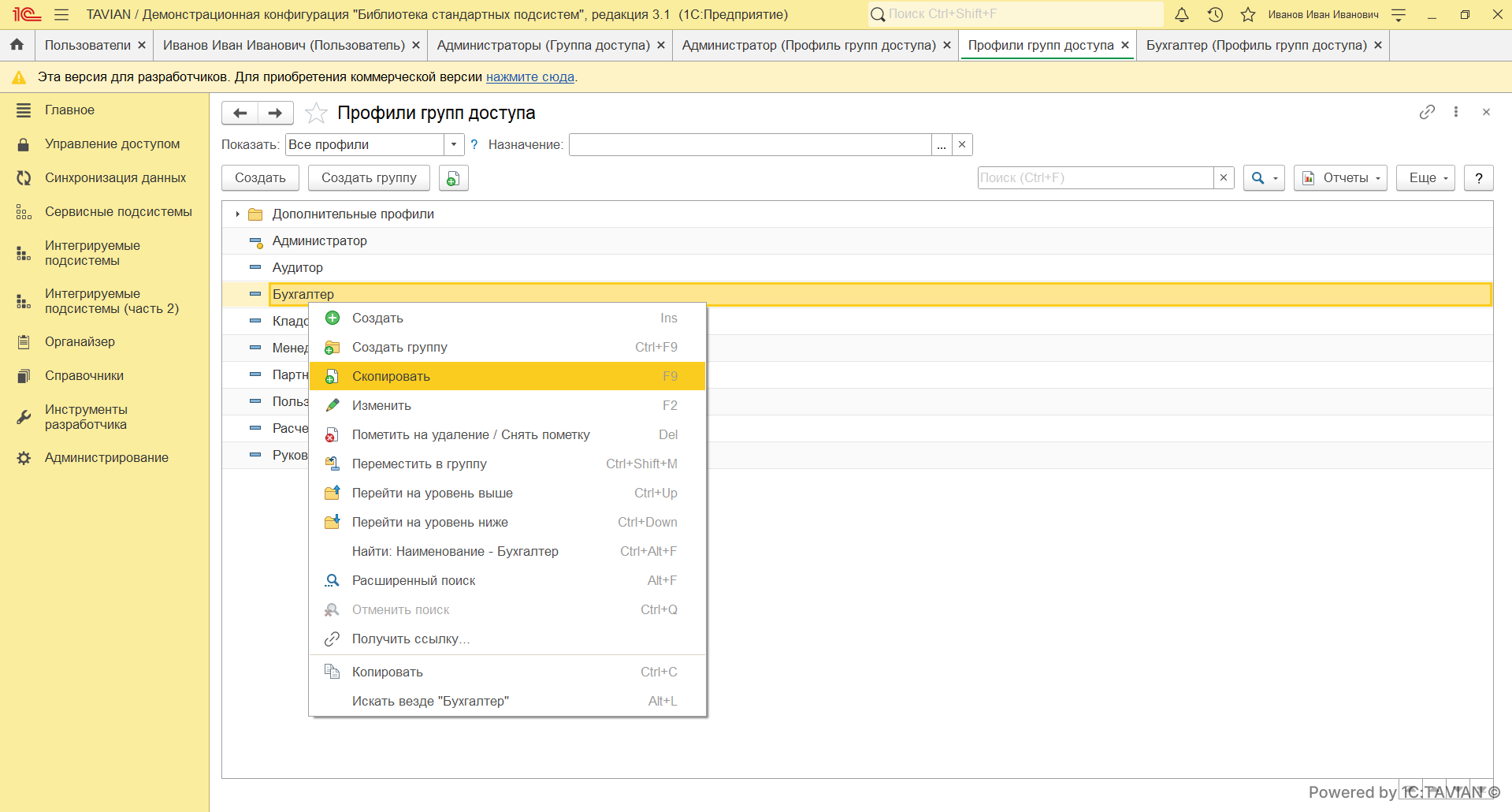 Нажимаем правой кнопкой мыши, и выбираем меню "Скопировать". Таким образом мы возьмем за основу поставляемый профиль, и уберем ранее перечисленные пункты. Нажимаем на кнопку "Только выбранные" и убираем галочки с выше упомянутых служб. После этого нужно дать название новому профилю в разделе "Наименование", пусть будет "Бухгалтер (новый)", далее нажимаем кнопку "Записать и закрыть".
Для более удобного распределения профилей нужно создать две группы - "Поставляемые профили" и "Новые профили". Нажимаем кнопку "Создать группу". В Новые профили перетащим профиль "Бухгалтер (новый)", все остальные перетащим в "Поставляемые профили".
Теперь создадим собственный профиль с названием "Опытный пользователь". Нажимаем кнопку "Создать", и в наименовании пишем "Опытный пользователь". Далее определим для него несколько ролей, например, запуск толстого клиента, интерактивное открытие внешних отчетов и обработок, использование универсального отчета и режим технического специалиста.
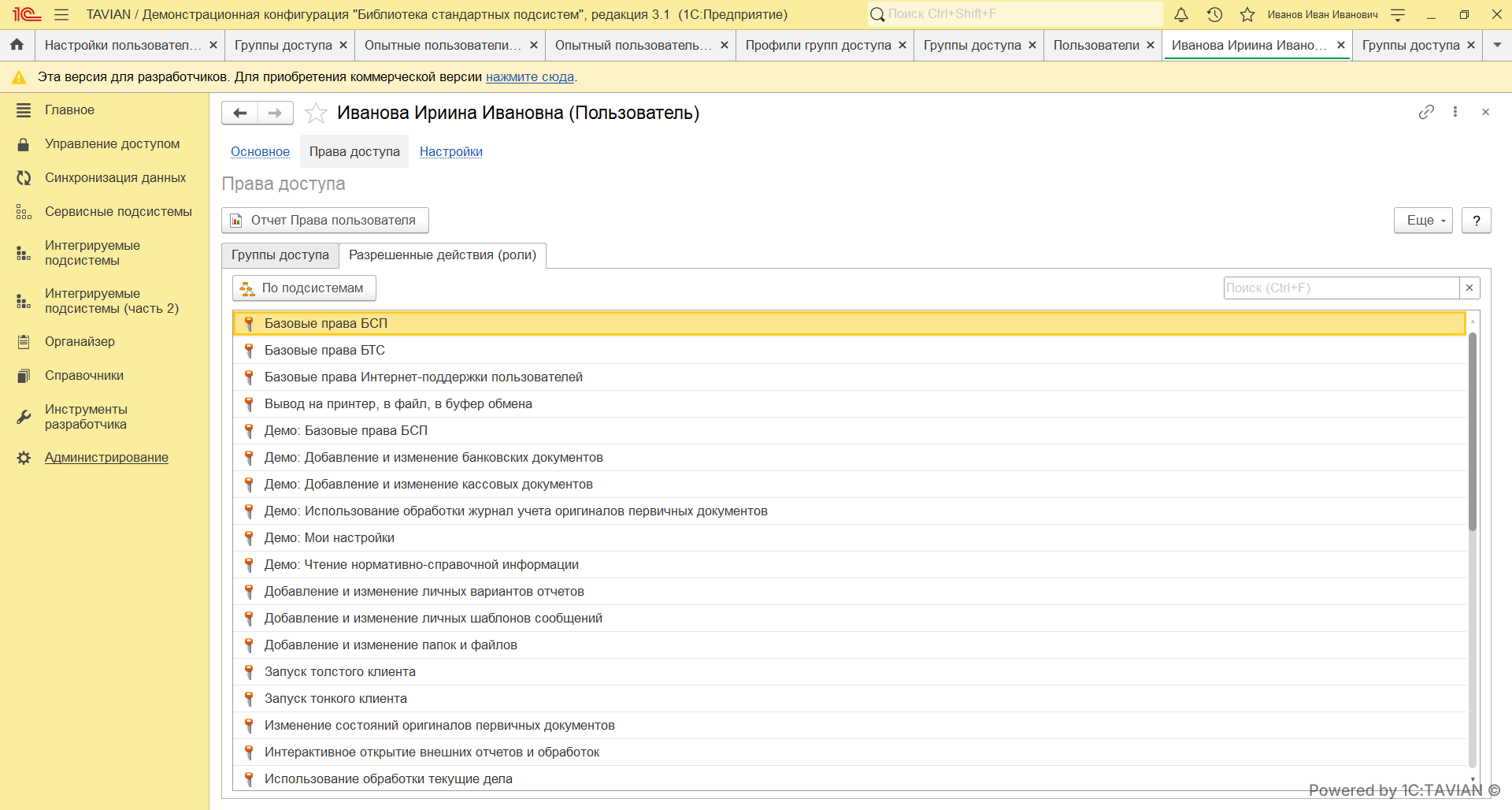
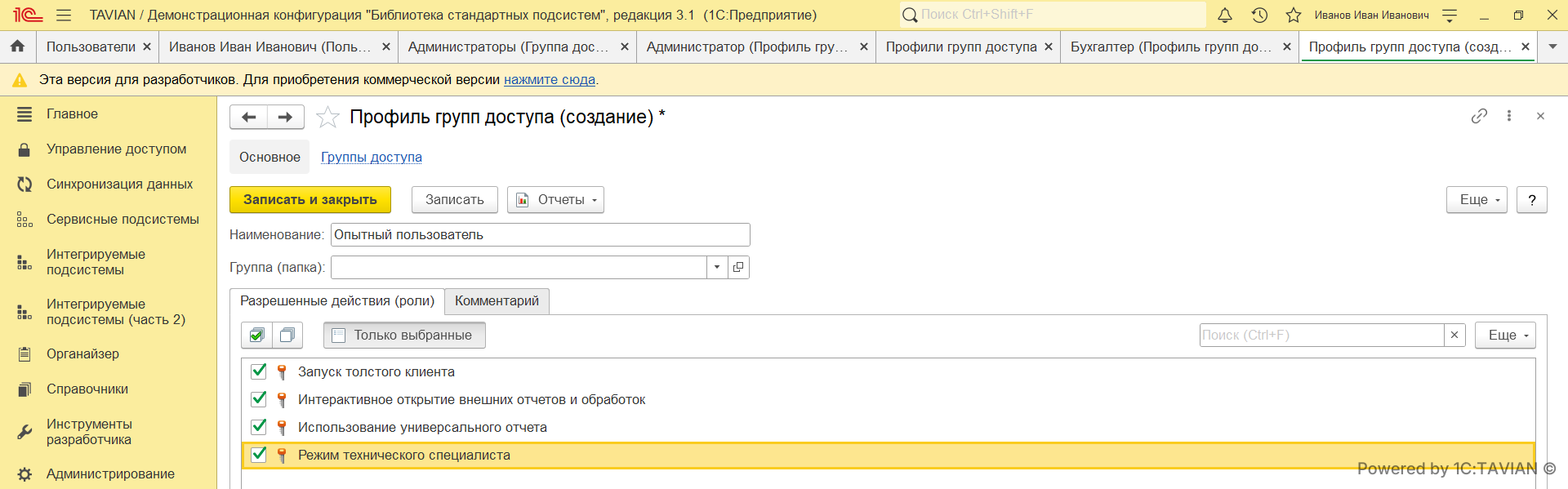 Нажимаем кнопку "Записать", затем переходим в "Группы доступа" чтобы связать пользователя с профилем. В группах доступа нажмем кнопку "Создать" и в наименовании пишем "Опытные пользователи", далее нажимаем кнопку "Записать и закрыть". Еще создадим группу "Бухгалтерия". Теперь переходим к списку пользователей Администрирование -> Настройки пользователей и прав -> Пользователи и создаем нового пользователя. Нажимаем "Создать", в поле "Полное имя" пишем, например "Иванова Ирина Ивановна" и нажимаем "Записать". Так как у нового пользователя нет прав, переходим во вкладку "Права доступа" и во вкладке "Группы доступа" нажимаем кнопку "Включить в группу" и выбираем "Бухгалтерия", ну и "Опытные пользователи". Далее, переходим во вкладку "Разрешенные действия (роли)" и видим результат, что на основании добавленных профилей через группы доступа у пользователя появились роли.
АНАЛИЗ ПРАВ
Анализ прав производится через кнопку "Отчеты". Администрирование -> Настройки пользователей и прав -> Профили групп доступа, кнопка "Отчеты" меню "Права профилей".
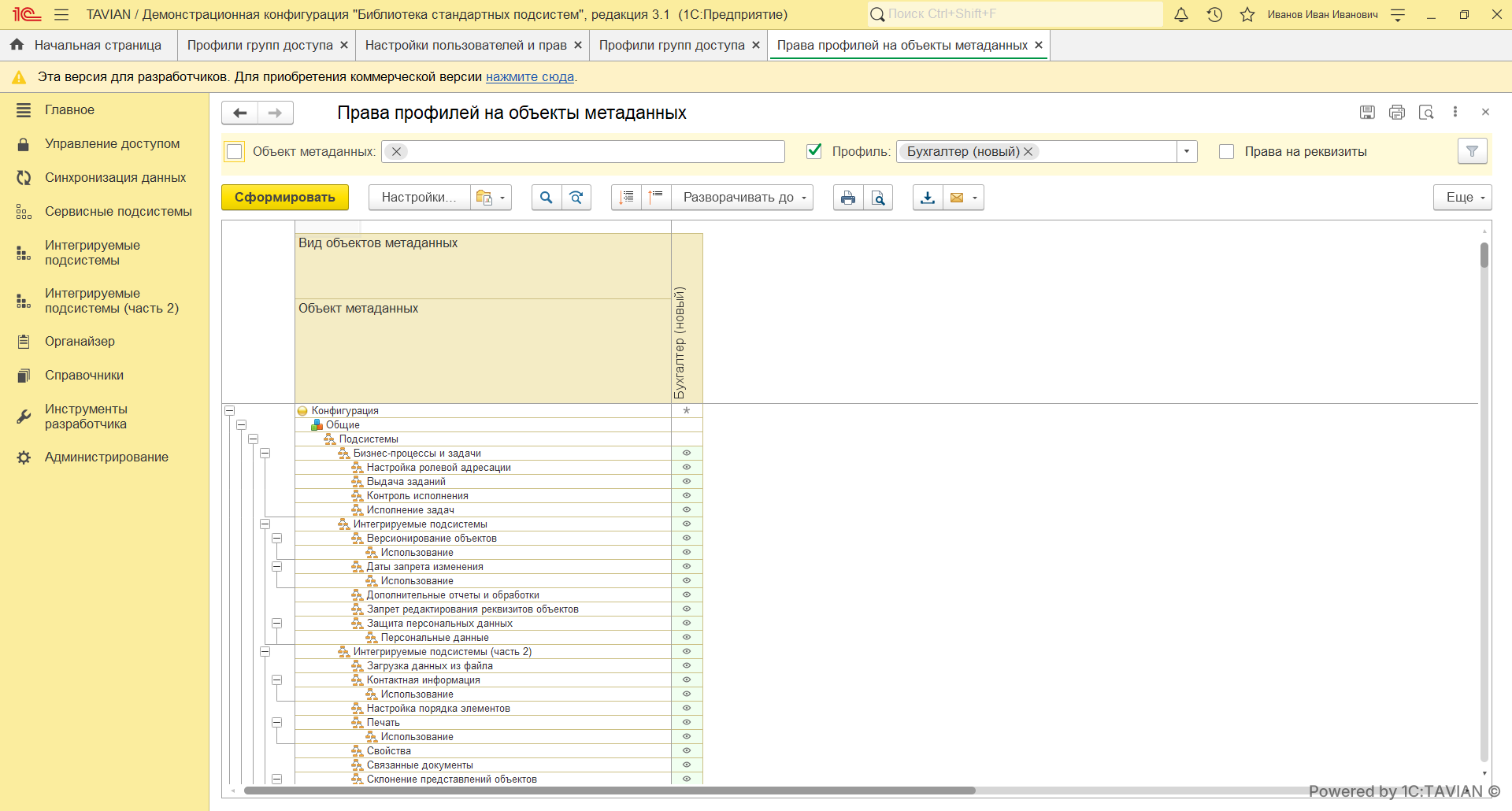 В этом отчете показаны все права по объектам для указанного профиля (можно выделить сразу несколько профилей). Напротив объекта стоят права в форме обозначений. В конце отчета есть расшифровка данных обозначений.
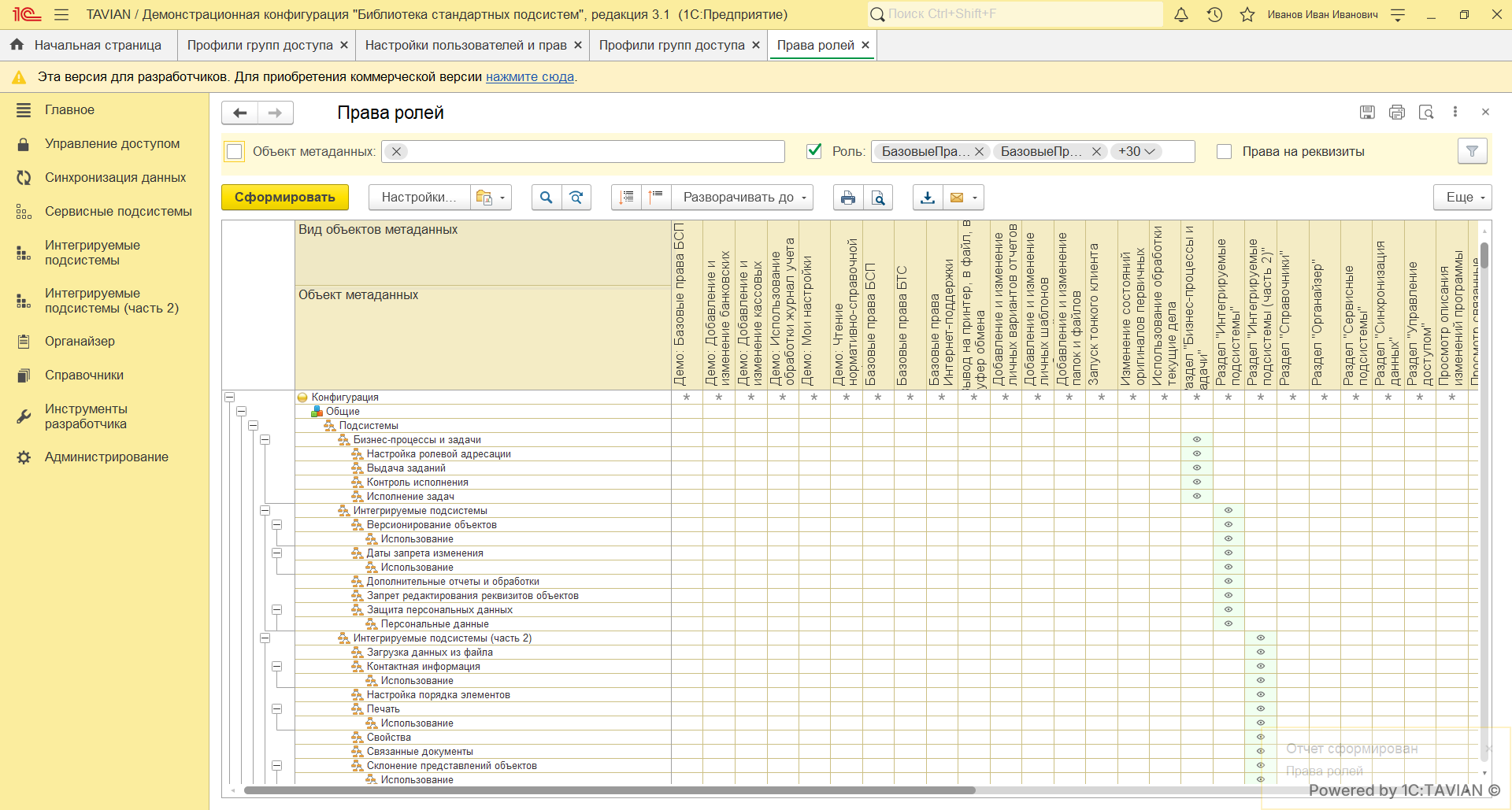
Если нажать кнопку "Отчеты" и выбрать "Права ролей профилей", то отчет будет уже более подробный. Там можно увидеть роли из которых состоит профиль и их права для объектов. Также можно получить более подробную расшифровку, нажав на роль два раза левой кнопкой мыши.
 Также существуют отчеты по пользователям. Администрирование -> Настройка пользователей и прав, кнопка "Отчеты". Также можно посмотреть отчет как о конкретном пользователе, так и выбрать нескольких. В отчете будут показаны объекты, для которых есть права.
Еще можно от линейного списка пользователей перейти к иерархическому. Для этого Нажимаем Администрирование -> Настройки прав пользователей, и ставим галочку "Группы пользователей".
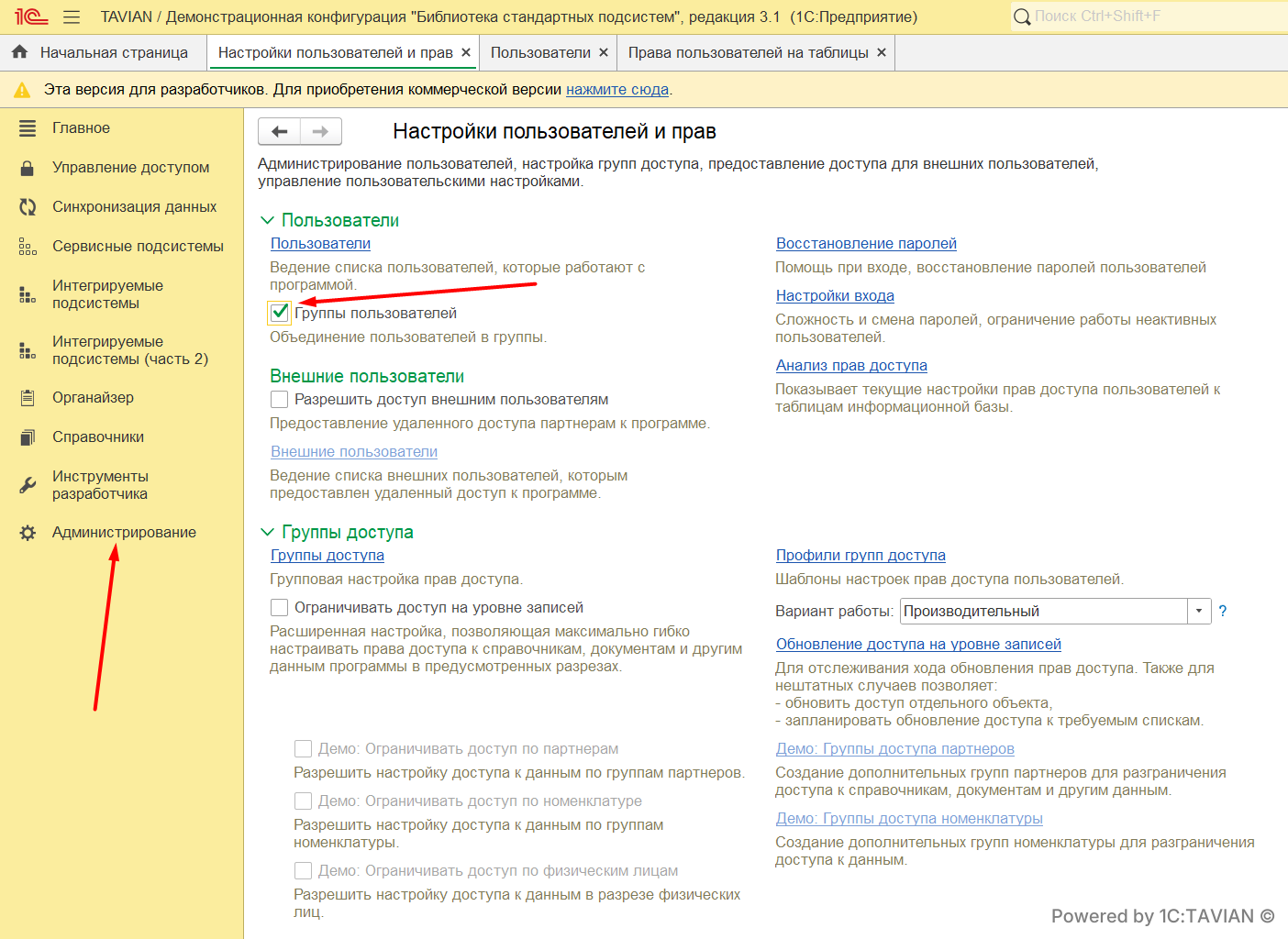 Далее нажимаем "Пользователи" и видим, как изменился внешний вид.
Если остались вопросы, задай их в комментариях, или создай тему на форуме.





| Пн | Вт | Ср | Чт | Пт | Сб | Вс |
|---|---|---|---|---|---|---|
| 1 | ||||||
| 2 | 3 | 4 | 5 | 6 | 7 | 8 |
| 9 | 10 | 11 | 12 | 13 | 14 | 15 |
| 16 | 17 | 18 | 19 | 20 | 21 | 22 |
| 23 | 24 | 25 | 26 | 27 | 28 | 29 |
| 30 | ||||||