Журнал регистрации и технологический журнал
 2 июня 2026

 40
 0
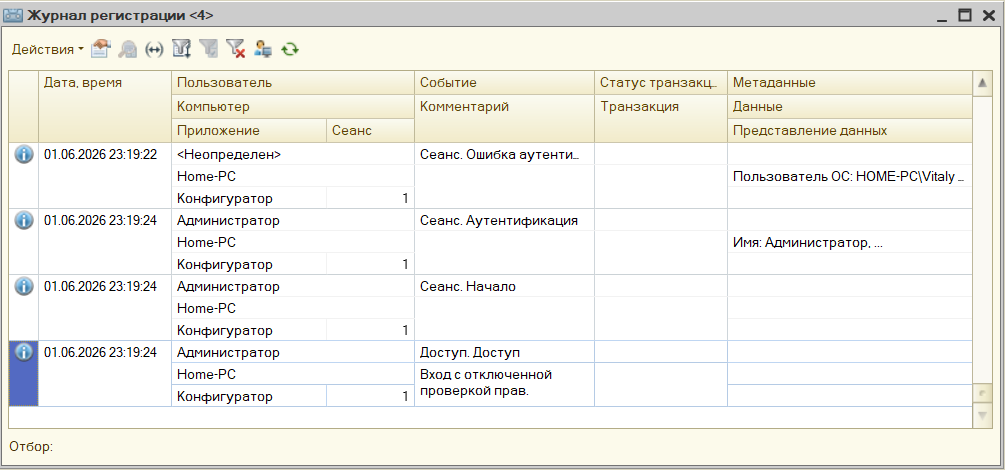
А настроить журнал регистрации можно в меню "Администрирование" -> "Настройка журнала регистрации".
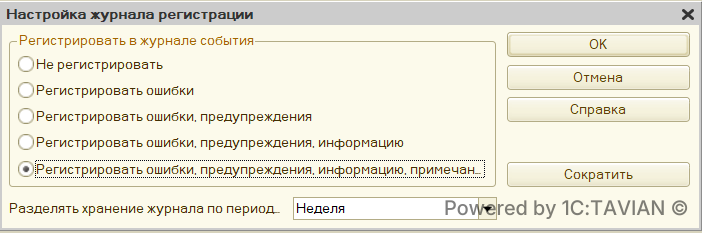 Важно понимать, что журнал регистрации влияет на производительность системы. Чем больше регистрируется событий, тем больше тратится времени на работу с журналом. Для того, чтобы увеличить производительность работы с журналом, существует разделение хранения журнала по периодичности. Журнал регистрации рекомендуется разделять так, чтобы период журнала не превышал 100 мегабайт.
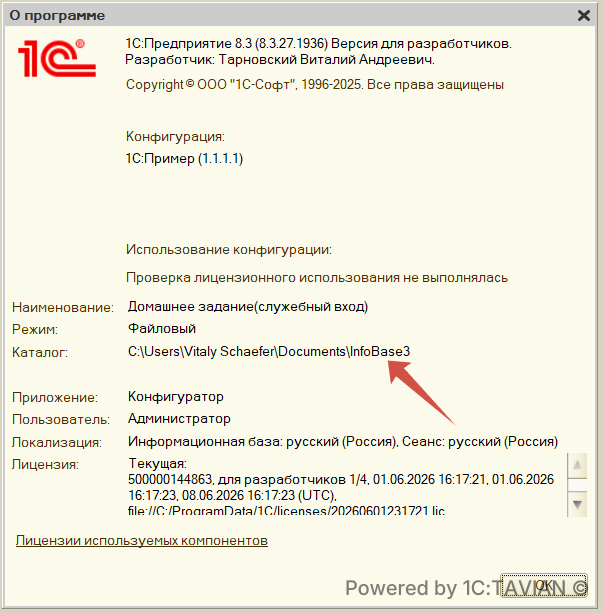
Файл журнала регистрации хранится в каталоге infobase, путь до которого можно посмотреть в меню "Справка" -> "О программе...". Скопировав этот путь в проводник, войдите в папку 1cv8log, и там увидите файл с расширением *.lgp - он и не должен превышать 100 мегабайт.
 Чтобы снизить нагрузку на систему связанную с записью в журнал регистрации, можно сделать связь с каталогом через команду mklink/J, которая подробно описана в этой статье. В той же статье мы подготовили архитектуру файловой системы. Теперь, в папке 1C создаём папку data. В папке data создаём папку Logs. В папке Logs создаём ещё две папки, EventLog и TechLog. В папке EventLog создаём папку sample.
Далее, из папки 1cv8log (которая находится в каталоге infobase) вырезаем все файлы, и вставляем в папку sample, после чего удаляем папку 1cv8log.
Файловая архитектура подготовлена, теперь открываем командную строку и пишем команду mklink/J. Не смотря на удалённую папку 1cv8log, в первых кавычках указывая путь до каталога infobase, все равно дописываем название папки \1cv8log.
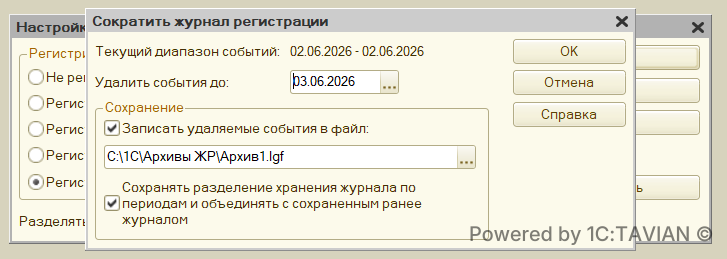
Теперь рассмотрим как сохранять журнал регистрации. Открываем настройку журнала регистрации, и там нажимаем кнопку "Сократить".
Предварительно создадим в папке 1C нашей файловой архитектуры папку Архивы ЖР, в которую будет сохраняться журнал.
Ставим галочки на "Записать удаляемые события в файл", и на "Сохранять разделение хранения журнала ...".
Если в параметре "Удалить событие до:" указать текущий день, то журнал будет сокращен до начала дня. Если поставить следующий день, то журнал будет сокращен за сегодняшний день.
Теперь выбираем путь до папки Архивы ЖР, и создаем файл, например Архив1.lgf
 Чтобы посмотреть журнал регистрации, необходимо в конфигураторе открыть меню "Файл" -> "Открыть", и указать путь до файла Архив1. lgf
ТЕХНОЛОГИЧЕСКИЙ ЖУРНАЛ
Технологический журнал - это инструмент для сбора информации о работе системы.
Далее мы будем пользоваться Информационно-Технологическим Сопровождением (ИТС). Нас будет интересовать документация по файлу logcfg.xml - файл настройки вывода данных технологического журнала.
Для настройки файла logcfg.xml открываем текстовый редактор, и копируем в него указанный в ИТС пример.
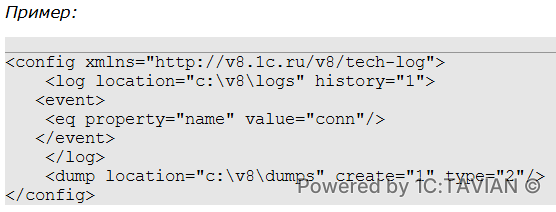 Теперь изменим настройки под нас. Во-первых, в параметре log location изменим путь к паке TechLog, которую мы создали ранее в нашей архитектуре файловой системы: C:\1С\data\Logs\TechLog\all - Да, в пути мы добавили ещё одну папку all, в которую будут собираться все данные.
В параметре event указываются правила сбора информации. В ИТС параметр event тоже описан, его описывать тут не имеет смысла. Так как я решаю собирать всю информацию, я меняю условие eq на ne, а значение conn убираю.
Далее, определяем уровень детализации с помощью параметра property. Для этого, после параметра event пишем <property name="all"> </property> а параметр dump удалим. Вот, что должно получиться:
<config xmlns="http://v8.1c.ru/v8/tech-log">
     <log location="C:\1С\data\Logs\TechLog\all" history="1">
          <event>
               <ne property="name" value=""/>
          </event>
          <property name="all"></property>
     </log>
</config>
Сохраняем файл с именем logcfg.xml в папке C:\1С\install\x86\1cv8\conf
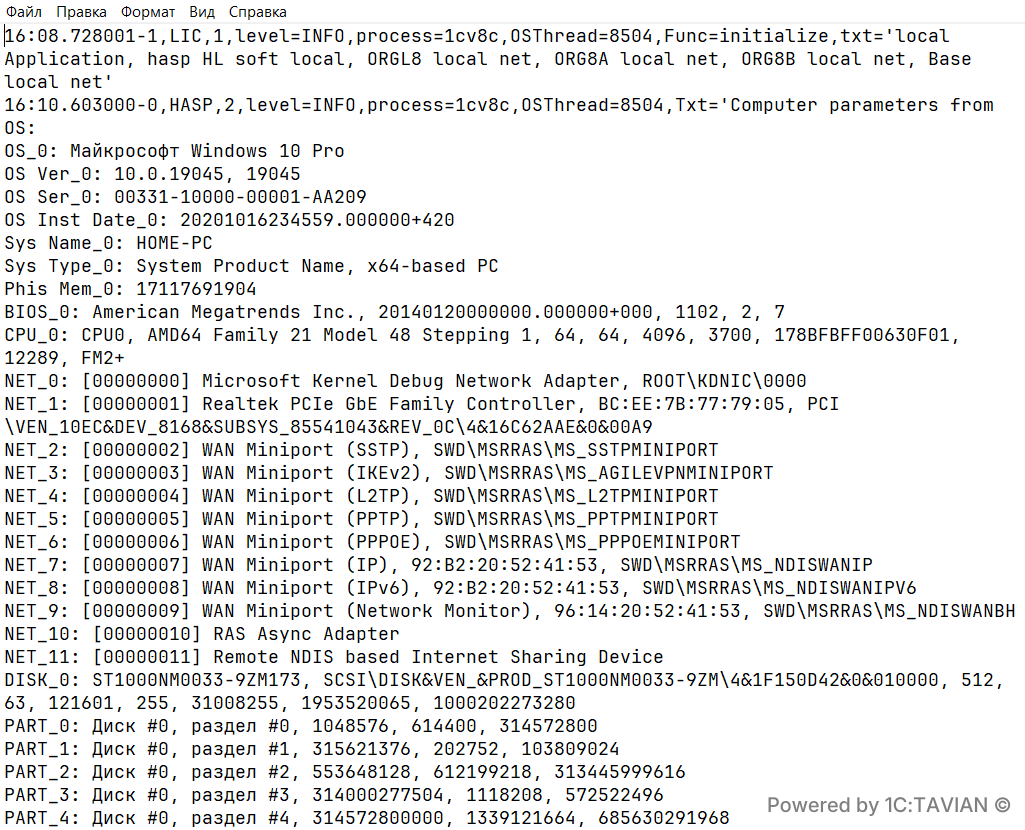
Запускаем 1С:Предприятие, переходим в папку all, которая лежит в папке TechLog, и видим там папки с текстовыми файлами, в которые сохраняются логи, которыми потом пользуются профессиональные администраторы, чтобы найти проблему в системе.
Остались вопросы? Задай их в комментариях, или пиши на форуме.






| Пн | Вт | Ср | Чт | Пт | Сб | Вс |
|---|---|---|---|---|---|---|
| 1 | ||||||
| 2 | 3 | 4 | 5 | 6 | 7 | 8 |
| 9 | 10 | 11 | 12 | 13 | 14 | 15 |
| 16 | 17 | 18 | 19 | 20 | 21 | 22 |
| 23 | 24 | 25 | 26 | 27 | 28 | 29 |
| 30 | ||||||