Работа с шаблонами
 15 июня 2026

 38
 0
Шаблон конфигурации - это файл содержащий описание структуры базы данных, и алгоритмов работы программы. Используемый для создания новых баз данных, или обновления существующих.
КАК НАСТРОИТЬ СВОЙСТВА КОНФИГУРАЦИИ?
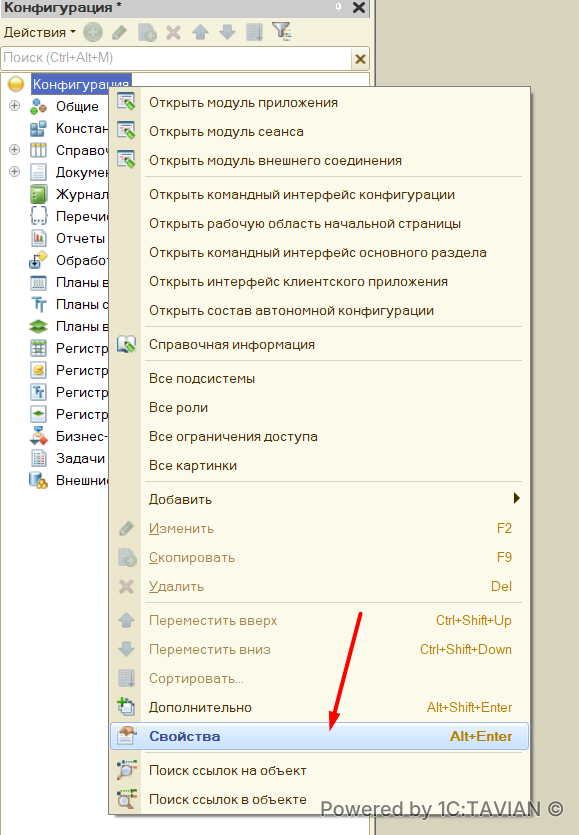
Чтобы изменить свойства конфигурации, необходимо правой кнопкой мыши нажать на название конфигурации, и выбрать меню "Свойства". Также свойства можно открыть двойным нажатием левой кнопкой мыши по названию конфигурации.
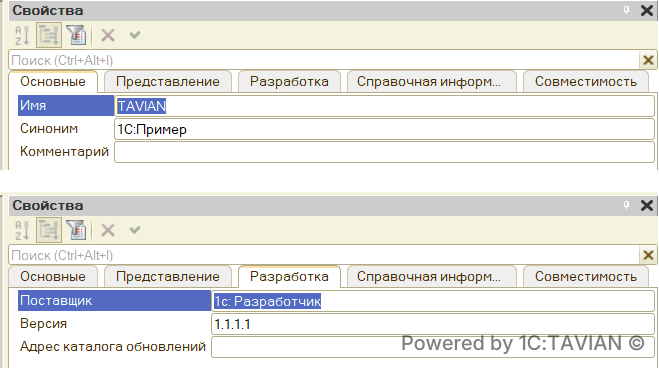
 В открывшемся окне, во вкладке "Основные", изменим имя конфигурации. Я напишу TAVIAN, а синоним я укажу 1С:Пример.
Во вкладке "Разработка" укажем поставщика. Пусть он будет 1С:Разработчик, а версия поставки 1.1.1.1
СОЗДАНИЕ ШАБЛОНА (ПОСТАВКИ КОНФИГУРАЦИИ).
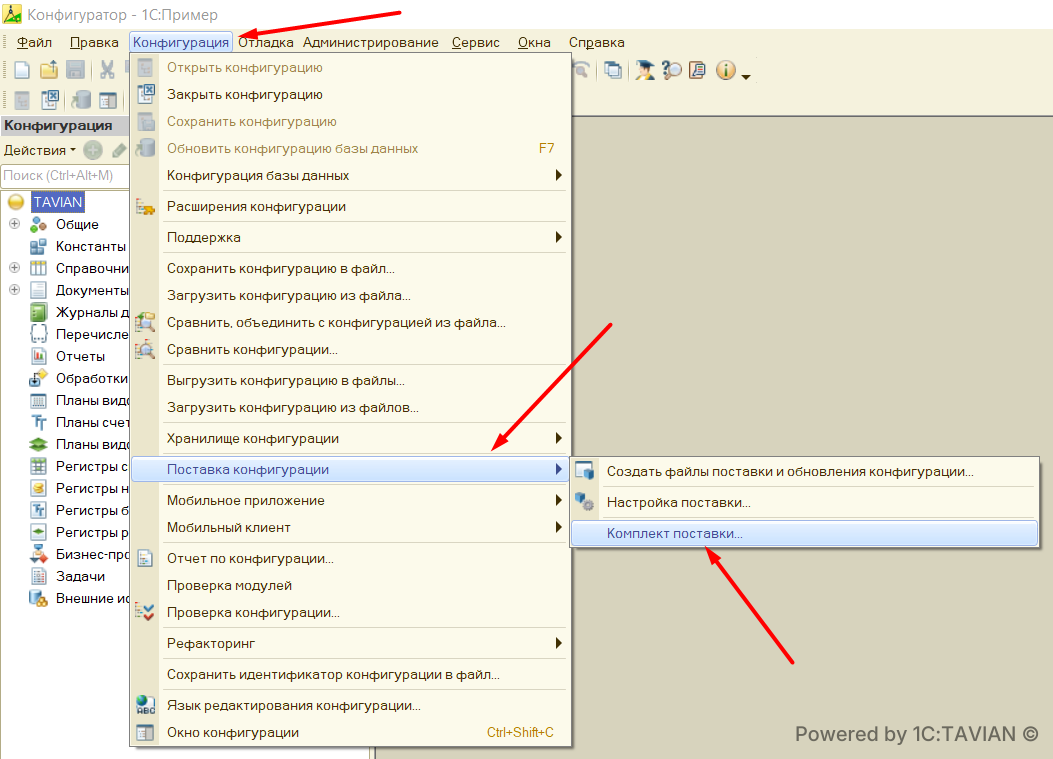
В меню "Конфигурация" выбираем "Поставка конфигурации" -> "Комплект поставки".
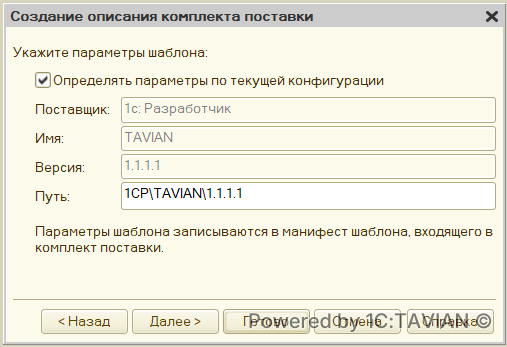
 В открывшемся окне "Выбор описания комплекта поставки" выбираем пункт "Создать новое описание комплекта поставки". На следующем шаге Вы увидите что подтянулись имя поставщика и наименование, которые мы указывали в настройках свойства конфигурации. Нажимаем "Далее", и в строке "Путь" я написал 1CP\TAVIAN\1.1.1.1 вы пишете свой.
 На следующем шаге проставляем галочки на "Текущая конфигурация" и "Текущая информационная база" и нажимаем "Готово".
Заранее создадим несколько папок. В предыдущей статье мы создавали папку 1С. Теперь в этой папке мы создадим папку Разработка, а в этой папке создадим папки Описание поставки и Комплект поставки.
Возвращаемся в конфигуратор, и нажимаем кнопку "Создать архив комплекта" в открытом окне. Сохраняем файл с названием, в моем случае TAVIAN_1_1_1_1 в папку Описание поставки. А следующий файл, Setup_TAVIAN_1_1_1_1 сохраняем в папку Комплект поставки.
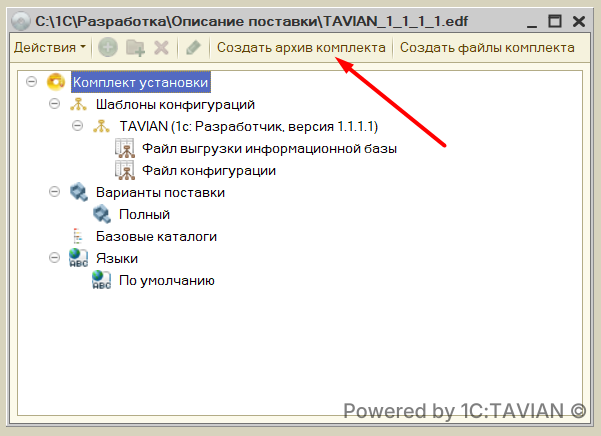 Теперь, в папке Разработка, создадим еще одну папку Технологические шаблоны, она нам понадобится когда будут выпускаться следующие версии конфигурации.
Чтобы создать шаблон, нажимаем кнопку "Создать файлы комплекта", и выбрать папку Технологические шаблоны. Таким образом технологические шаблоны создаются через кнопку "Создать файлы комплекта", а выпуск дистрибутивов происходит через кнопку "Создать архив комплекта".
Далее необходимо скачать SSL (Библиотека Стандартных Подсистем) если у Вас его нет, и перенести в папку Комплекты поставки.
Продолжая подготавливать каталоги, в папке 1С\distr создадим папку config, в папке config создадим папку SSL, а в папке SSL создадим папку 3.1.9.337 в которой создаем папку setup, и разархивируем в нее ранее скачанный архив.
Возвращаемся в папку config, и создаем в ней папку в которую будем разархивировать комплект ранее созданной поставки. Я назову папку TAVIAN, а в папке TAVIAN создаю папку 1.1.1.1 в которой создам папку setup куда и разархивирую файл Setup_TAVIAN_1_1_1_1.
Далее, в папке 1С\data создаем папку templates в которую будем устанавливать шаблоны. В папках setup, куда мы ранее разархивировали SSL и TAVIAN есть установочный файл setup.exe, нажимаем на него, и указываем путь установки до папки templates. Если всё верно сделали, то после установки в этой папке Вы увидите папки, в которых будут расположены файлы шаблона.
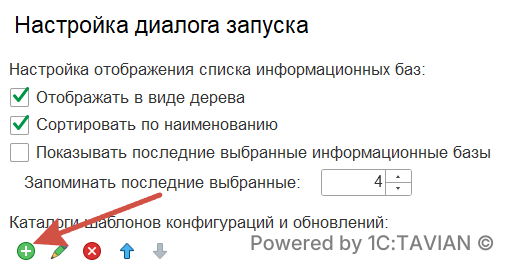
Снова запускаем стартер, и на этот раз нажимаем кнопку "Настройка". В разделе "Каталоги шаблонов конфигураций и обновлений" нажав на "+", указываем путь до папки templates.
 Теперь в стартере нажимаем кнопку "Добавить". Выбираем пункт "Создание новой информационной базы", нажимаем "Далее" и на следующем шаге видим наши шаблоны.
Давайте на примере шаблона Библиотеки Стандартных Подсистем разберемся, откуда берутся названия шаблонов. В папку templates\1c\SSL\3_1_9_337 мы установили шаблон. Находим там файл 1cv8.mft и открываем его с помощью текстового редактора, например Блокнот.
Vendor=Фирма "1С"
Name=БиблиотекаСтандартныхПодсистем
Version=3.1.9.337
AppVersion=8.3
[Config1]
Catalog=1C:Библиотека стандартных подсистем/Библиотека стандартных подсистем (демо)
Destination=1C\DemoSSL
Source=1Cv8_demo.dt
Vendor и Name отвечают за имя конфигурации внутри. Version - это версия комплекта, тогда как AppVersion - это версия платформы.
[Config1] - это блок описания конфигурации, где Catalog отвечает за систему каталогов. Если посмотреть на наш пример, то мы видим, что написано, сначала 1C:Библиотека стандартных подсистем - назовём это папкой, а через слеш написано Библиотека стандартных подсистем (демо) - это значит, что в папке "1C:Библиотека стандартных подсистем" лежит папка" Библиотека стандартных подсистем (демо)".
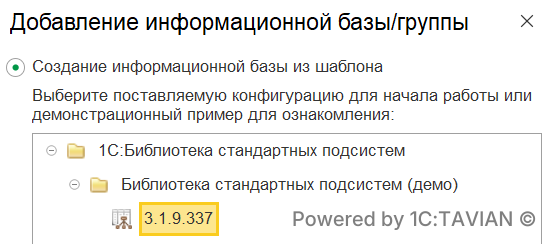 Source отвечает за файл, который система будет брать из папки, а Destination за путь к каталогу информационной базы.
Если нужно добавить еще один каталог, кто код будет выглядеть следующим образом
Vendor=Фирма "1С"
Name=БиблиотекаСтандартныхПодсистем
Version=3.1.9.337
AppVersion=8.3
[Config1]
Catalog=1C:Библиотека стандартных подсистем/Библиотека стандартных подсистем (демо)
Destination=1C\DemoSSL
Source=1Cv8_demo.dt

[Config2]
Catalog=1C:Библиотека стандартных подсистем/Библиотека стандартных подсистем (пустая)
Destination=1C\EmptySSL
Source=1Cv8_demo.cf
Если создать новую информационную базу на основе шаблона "Библиотека стандартных подсистем (пустая)" и открыть конфигуратор, то мы увидим значок в виде желтого кубика и замочка. Это значит, что конфигурация закрыта для изменений, то есть любые действия в конфигурации запрещены.
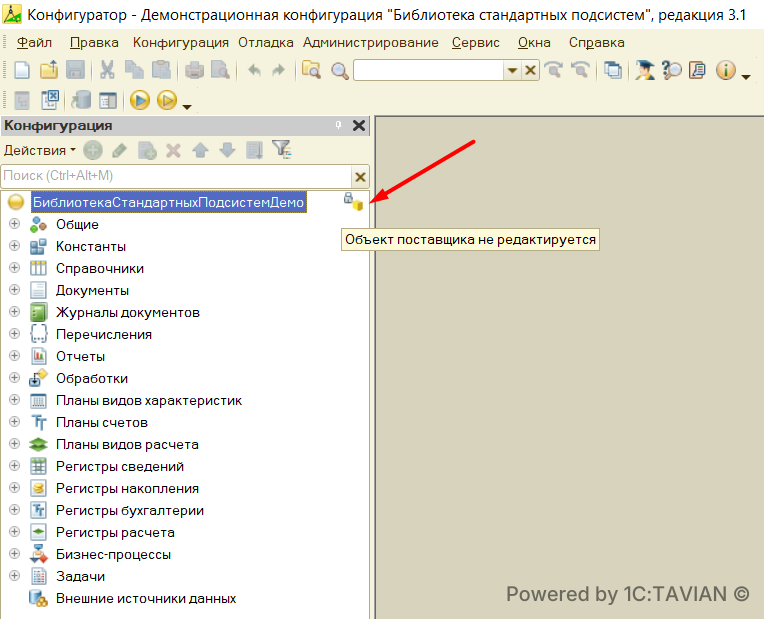 Это сделано для того, чтобы любые изменения были систематизированы, и был контроль за правильностью конфигурации. Чтобы внести изменения в такую конфигурацию, необходимо открыть меню "Конфигурация" -> "Поддержка" -> "Настройка поддержки", и в открывшемся окне нажать на кнопку "Включить возможность изменения", подтвердить действие нажатием на кнопку "Да", и на следующем шаге, не трогая никакие пункты, просто нажимаем кнопку "ОК".
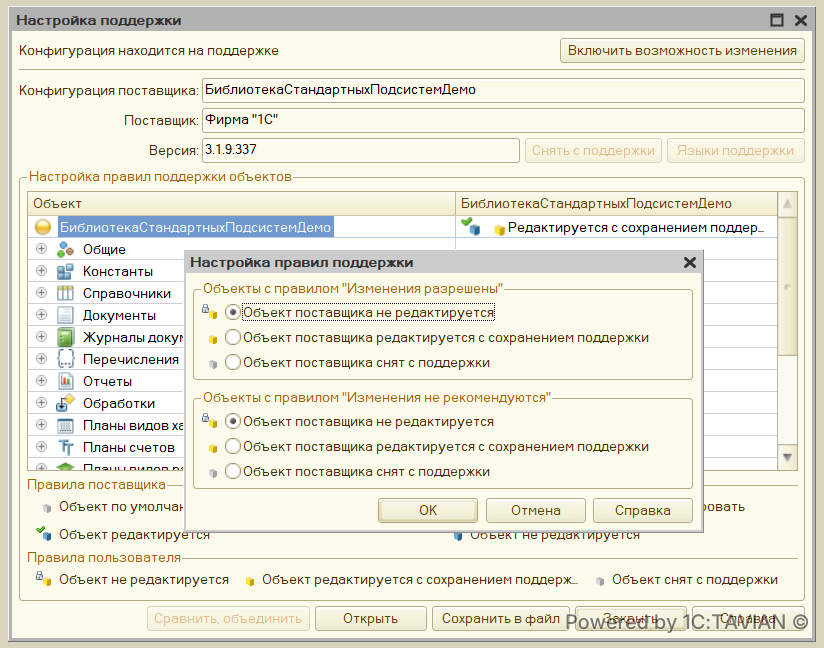 Теперь всё закрываем, и обновляем конфигурацию (F7). Снова возвращаемся в настройку поддержки. Двойным нажатием левой кнопкой мыши нажимаем на "Не редактируется", и в открывшемся окне выбираем пункт "Объект поставщика редактируется с сохранением поддержки".
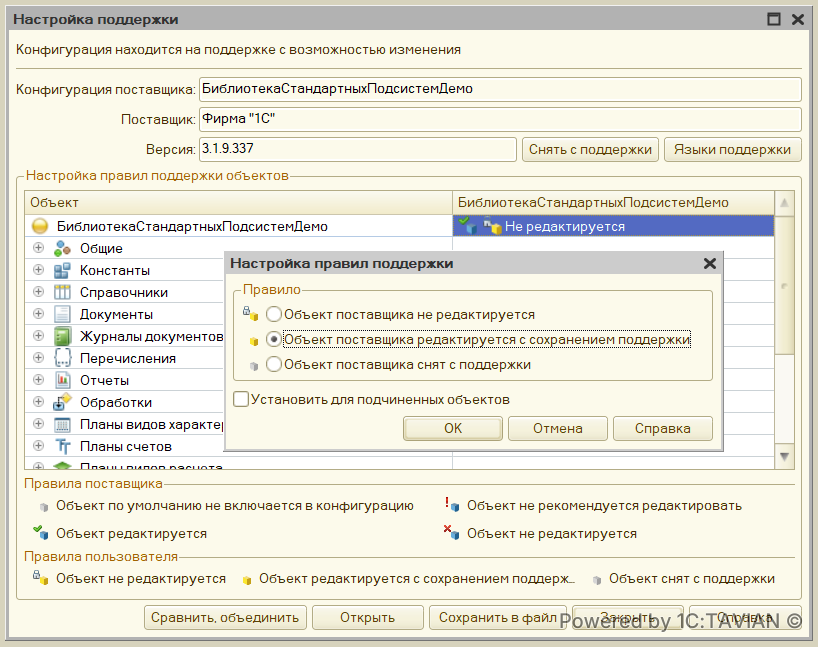 Это позволит добавлять новый функционал, но не позволит менять уже созданный до нас.
Если остались вопросы, задай их в комментариях, либо создай тему на форуме.






| Пн | Вт | Ср | Чт | Пт | Сб | Вс |
|---|---|---|---|---|---|---|
| 1 | ||||||
| 2 | 3 | 4 | 5 | 6 | 7 | 8 |
| 9 | 10 | 11 | 12 | 13 | 14 | 15 |
| 16 | 17 | 18 | 19 | 20 | 21 | 22 |
| 23 | 24 | 25 | 26 | 27 | 28 | 29 |
| 30 | ||||||