Предварительная настройка Информационной базы и режим совместимости
 23 июня 2026

 23
 0
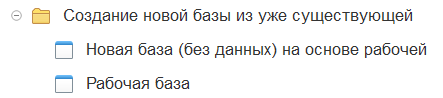
Для начала создадим новую группу. Открываем стартер, нажимаем кнопку "Добавить", и выбираем "Создание новой группы". Наименование пусть будет "Создание новой базы из уже существующей".
Теперь создадим рабочую базу, из которой будем получать основу. Снова в стартере нажимаем "Добавить", выбираем "Создание новой информационной базы", шаблон выберем 3.1.9.337 из папки "Библиотека Стандартных Подсистем (демо)". Название напишем "Рабочая база". На следующей вкладке изменим путь с ...\1C\DemoSSL на ...\1C\База1 и нажимаем "Далее" и "Готово".
Теперь создадим вторую пустую базу. Также в стартере нажимаем "Добавить", затем "Создание новой информационной базы", но на следующем шаге выбираем не из шаблона, а нижний пункт "... без конфигурации ..." и нажимаем "Далее". Название дадим "Новая база (без данных) на основе рабочей" а на следующем шаге поменяем путь на ...\Documents\База2 и нажмем кнопку "Готово".
 Теперь мы будем делать пустую копию из рабочей базы. В рабочей базе уже существуют данные, она уже как-то заполнена. Откроем ее через конфигуратор, под пользователем "Администратор". Нажимаем меню "Конфигурация" -> "Сохранить конфигурацию в файл" и дадим название файлу, например "Копия конфигурации рабочей базы", далее нажимаем кнопку "Сохранить".
Теперь через конфигуратор запустим через конфигуратор "Новая база (без данных) на основе рабочей". Нажимаем меню "Конфигурация" -> "Загрузить конфигурацию из файла" и выбираем ранее сохраненный файл. Нажимаем "Да" и "Принять".
Теперь рассмотрим механизм выгрузки и загрузки информационной базы. Для начала откроем "Рабочую базу" через 1С:Предприятие, чтобы осуществить преднастройку. Создадим несколько профилей групп доступа, чтобы сделать заготовку для развертывания базы с нуля, и не делать одни и те же действия. В этой статье я не буду подробно описывать то, что было описано в предыдущей статье, скажу коротко: Для ускорения загрузки, в разделе "Администрирование" во вкладке "Интернет-поддержка и сервисы" я отключил классификаторы и курсы валют, обновление версии программы, также запретил отправку сведений в центре мониторинга, и отключил внешние компоненты.
Преднастройкой являлось то, что в разделе "настройка пользователей и прав" я создал несколько профилей групп доступа, а именно "Бухгалтеры" и "Руководители". Затем создал две группы пользователей "Бухгалтерия", куда включил группу "Бухгалтеры" и "Руководство" куда включил группу "Руководители". Также сделал чтобы по умолчанию для всех пользователей подключался профиль "Пользователи".
Не забывая про нашу файловую систему ранее созданную по предыдущим статьям, в папке 1C\data\templates\ создаём папку "Рабочие шаблоны".
Открываем Информационную базу "Рабочая база" через Конфигуратор, нажимаем меню "Администрирование" -> "Выгрузить информационную базу" и сохраняем файл с названием "Шаблон новой рабочей базы с настройками" в папке "Рабочие шаблоны".
Теперь создадим файл манифеста. Переходим в 1С\data\templates\1c\SSL\3_1_9_337 и копируем оттуда файл 1cv8.mft в папку "Рабочие шаблоны". Открываем файл с помощью текстового редактора удаляем строки:
[Config2]
Catalog=1C:Библиотека стандартных подсистем/Библиотека стандартных подсистем (пустая)
Destination=1C\EmptySSL
Source=1Cv8_demo.cf
И меняем несколько строк в каталоге: Теперь это выглядит вот так:
Vendor=Фирма "1С"
Name=БиблиотекаСтандартныхПодсистем
Version=3.1.9.337
AppVersion=8.3
[Config1]
Catalog=Рабочие шаблоны/1C:Библиотека стандартных подсистем/Новая база
Destination=1C\WorkBBase
Source=Шаблон новой рабочей базы с настройками.dt
Теперь запускаем стартер, и создаем новую базу.
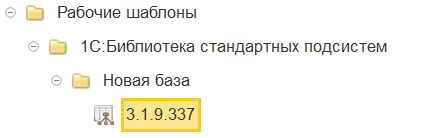 Запускаем Новую Базу через 1С: Предприятие и видим, что при запуске не тратилось время на первичное заполнение как раньше. То есть у нас не было окошка с загрузкой процентов, но появилось окно, которое информирует о том, что информационная база была перемещена.
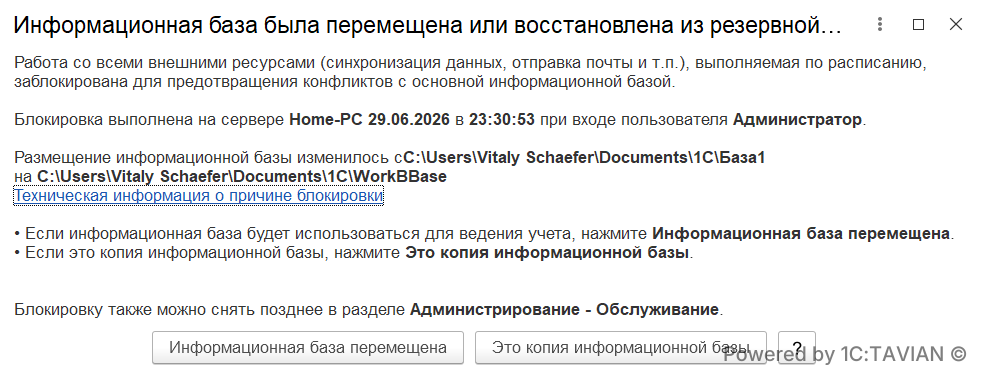 Нажимаем на кнопку "Информационная база перемещена". Если не нажать эту кнопку, то система будет считать, что данная база является копией и тогда будут ограничения по обмену информацией.
Таким образом мы создали базу с предварительными настройками.
РЕЖИМ СОВМЕСТИМОСТИ
Через конфигуратор откроем базу, и выберем свойства конфигурации
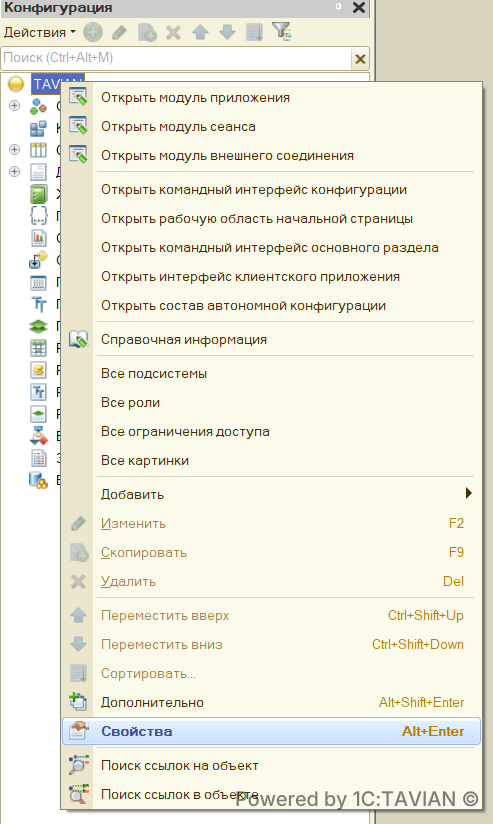 В свойствах переходим во вкладку "Совместимость" и видим строку "Режим совместимости".
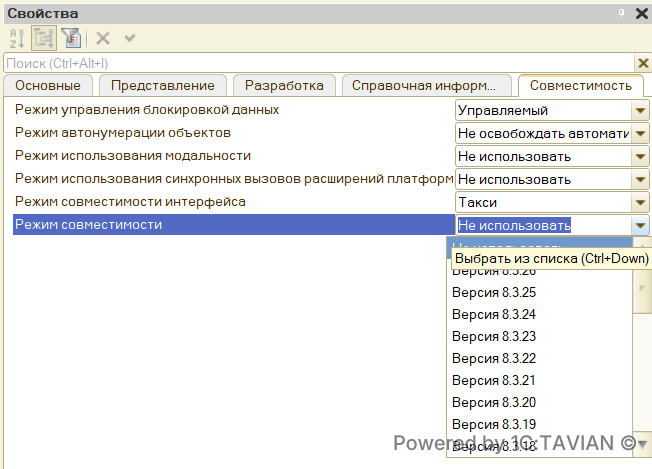 Режим совместимости показывает, с какой версией база может работать. Если мы понижаем совместимость, необходимо производить проверку и исправление через меню "Администрирование" -> "Тестирование и исправление" для устранение возможных ошибок.
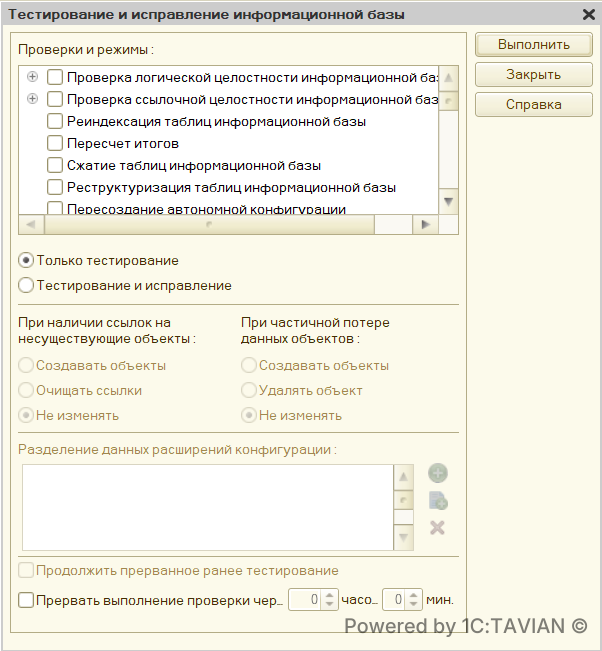 В открывшемся окне сначала убираем все флажки, далее ставим галочку на "реструктуризация таблиц информационной базы" и нажимаем кнопку "Выполнить". Убираем галочку и ставим галочку "реиндексация таблиц информационной базы" и снова нажимаем "Выполнить". И последнем шагом будет галочка "Пересчет итогов", и также нажимаем "Выполнить".
Если после реструктуризации таблиц возникают ошибки, то сначала необходимо поставить галочки на "проверка логической целостности" и "проверка ссылочной целостности", после этого повторить все эти три шага.
При повышении версии конфигурации ограничивается вход в платформу для старых версий, но если версия конфигурации ниже чем версия платформы через которую запускается база - вход происходит без проблем. При этом работа системы происходит по старой логике.
Если остались вопросы, задай их в комментариях, или создай тему на форуме.






| Пн | Вт | Ср | Чт | Пт | Сб | Вс |
|---|---|---|---|---|---|---|
| 1 | ||||||
| 2 | 3 | 4 | 5 | 6 | 7 | 8 |
| 9 | 10 | 11 | 12 | 13 | 14 | 15 |
| 16 | 17 | 18 | 19 | 20 | 21 | 22 |
| 23 | 24 | 25 | 26 | 27 | 28 | 29 |
| 30 | ||||||