Справочники. Механизм Владельцы
 14 июля 2026

 18
 0
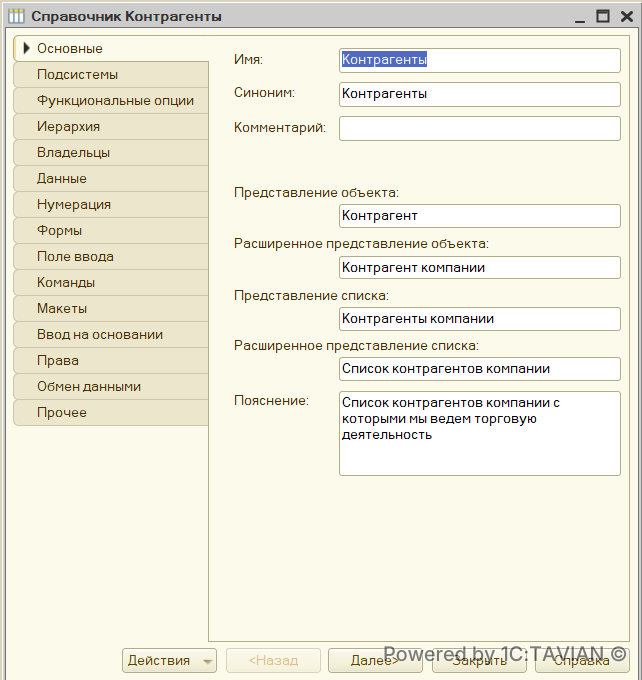
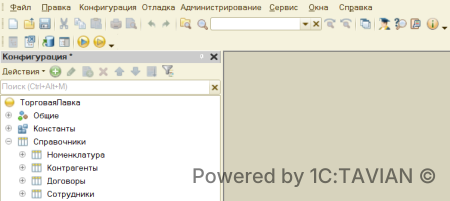
В конфигураторе, в дереве "Справочники" создадим два новых справочника. Первый справочник будет называться "Контрагенты".
Помимо трех полей "Имя", "Синоним" и "Комментарий", есть еще пять - "Представление объекта", "Расширенное представление объекта", "Представление списка", "Расширенное представление списка" и "Пояснение".
Представление объекта - отображает наименование элемента справочника, когда открыта например карточка контрагента, то есть одного.
Расширенное представление объекта - задается в том случае, если ни "Представление объекта", ни "Синоним" не отражают полную суть.
Представление списка - заголовок окна, название, которое будет появляться на форме списка.
Расширенное представление списка - по аналогии с "Расширенным представлением объекта" заполняется только в том случае, если ни "Представление объекта", ни "Синоним" не отражают полную суть.
Пояснение - заполняется в том случае, если пользователю из всех пяти наименований не понятно, с чем он работает.
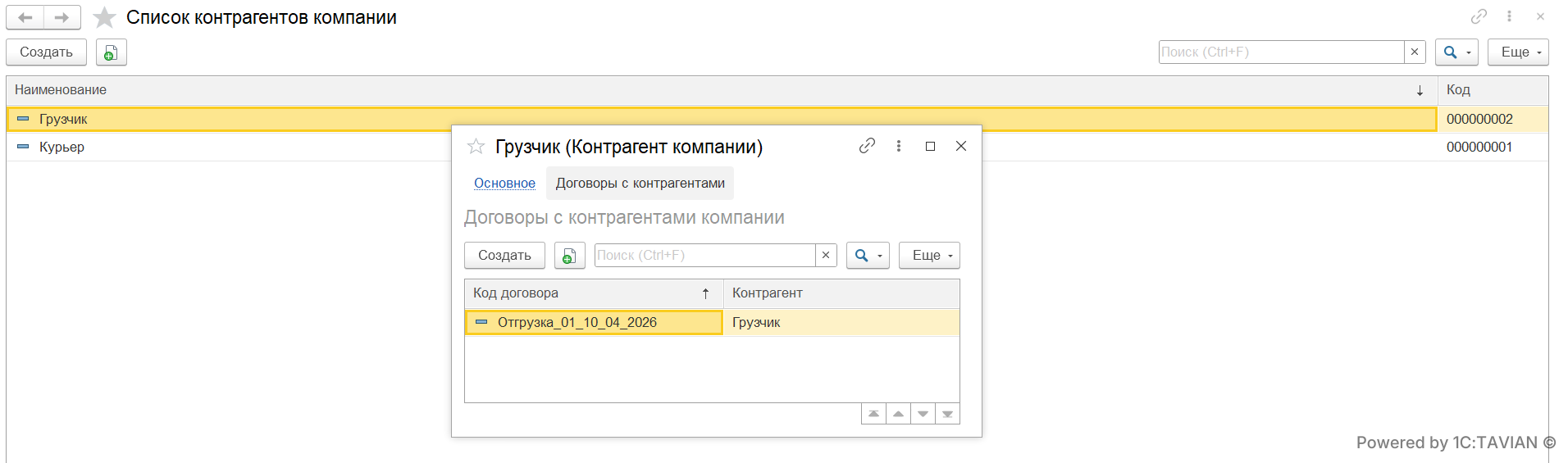
 Теперь открываем 1С:Предприятие, и видим появилась кнопка "Контрагенты компании" - это и есть представление списка. Заголовок страницы контрагентов компании - Это "Расширенное представление списка", а когда мы нажимаем кнопку "Создать", то заголовком этого окна является "Расширенное представление объекта".
Заведем пару контрагентов, например, "Курьер" и "Грузчик", а также вернемся в Конфигуратор и по аналогии со справочником "Контрагенты" создадим справочник "Договоры".
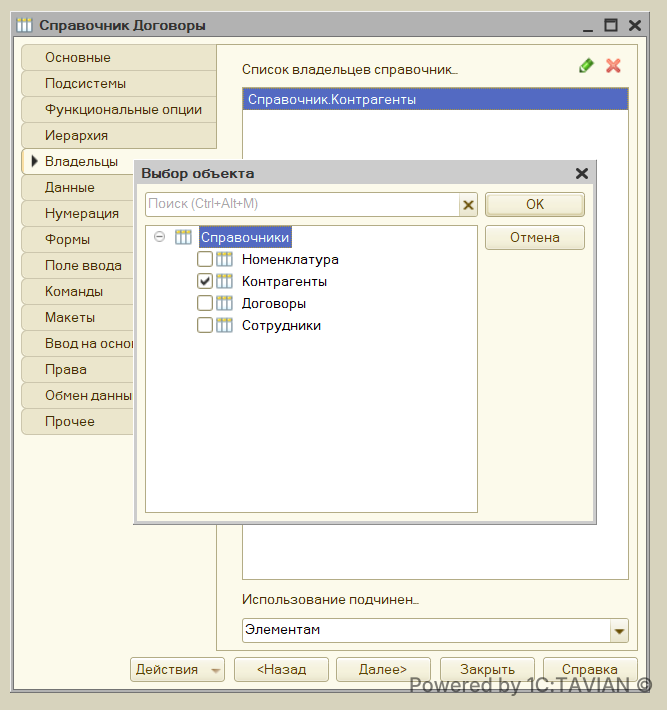
Очевидно, что договоры должны быть связаны с контрагентами. Для это переходим во вкладку "Владельцы" - данный механизм позволяет связать один элемент одного справочника с элементом другого справочника. По типу владельца и подчиненного. То есть владельцем будет какой-то контрагент, а подчиненным какой-то договор.
Нажимаем на иконку карандаша, и владельцем выбираем справочник "Контрагенты".
 Теперь переходим в раздел "Данные", нажмем кнопку "Стандартные реквизиты" и видим, что стандартный реквизит "Владелец" тоже стал активным.
Открываем режим пользователя, входим во вкладку "Контрагенты", нажимаем двойным щелчком левой кнопкой мыши по контрагенту и видим, что в открывшемся окне появилась вкладка "Договоры".
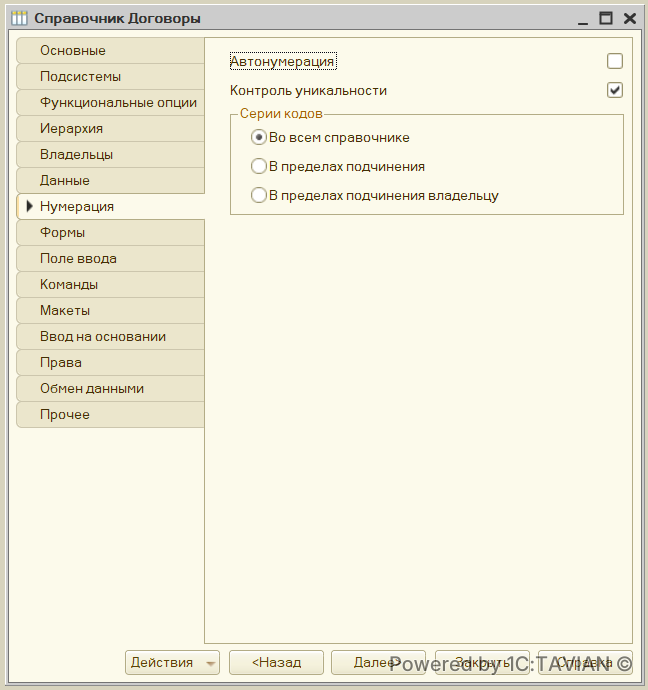
 Если мы хотим из договора убрать наименование и оставить только код, Тогда в свойствах справочника "Договоры" во вкладке "Данные" в поле "Длина кода" указываем количество символов, например 50, а в поле "Длина наименования" указываем 0. После этого, переходим во вкладку "Поле ввода" и в строке "Ввод по строке" нажимаем на "...", в открывшемся окне выделяем "Наименование" и нажимаем на "<". Однако, при такой настройке лучше отключить автонумерацию во вкладке "Нумерация".
 Так как мы связали договоры с контрагентами, договоры у грузчика будут свои, а у курьера свои.




| Пн | Вт | Ср | Чт | Пт | Сб | Вс |
|---|---|---|---|---|---|---|
| 1 | ||||||
| 2 | 3 | 4 | 5 | 6 | 7 | 8 |
| 9 | 10 | 11 | 12 | 13 | 14 | 15 |
| 16 | 17 | 18 | 19 | 20 | 21 | 22 |
| 23 | 24 | 25 | 26 | 27 | 28 | 29 |
| 30 | ||||||