Справочники. Дополнительные реквизиты
 16 июля 2026

 13
 0
Как добавить дополнительные колонки в справочнике? За дополнительные поля, в справочнике отвечают реквизиты. В дереве конфигурации открываем справочник "Номенклатура", который создавали ранее, и перейдем во вкладку "Данные".
В этой вкладке добавляем новый реквизит, и называем его ВидНоменклатуры, однако, чтобы пользователь, не вводил вид номенклатуры вручную (он же напишет "Товар", "товар", "тавар" и т.д.) мы ему сделаем ограниченный выбор. Есть два способа как это сделать, во-первых, можно изменить интерфейс элемента справочника, во-вторых, можно изменить тип "Строка" на поле с выбором.
Переходим во вкладку "Формы", и нажимаем на иконку лупы в строке "Элемента" (также можно добавить нажатием на "+", если нужно, чтобы галочка "Назначить форму основной" была активной), чтобы открыть окно конструктора формы. Там ничего не трогаем, нажимаем "Далее", на следующем шаге также ничего не трогаю, потому что все галочки стоят верно, нажимаю "Готово". Открывается окно формы.
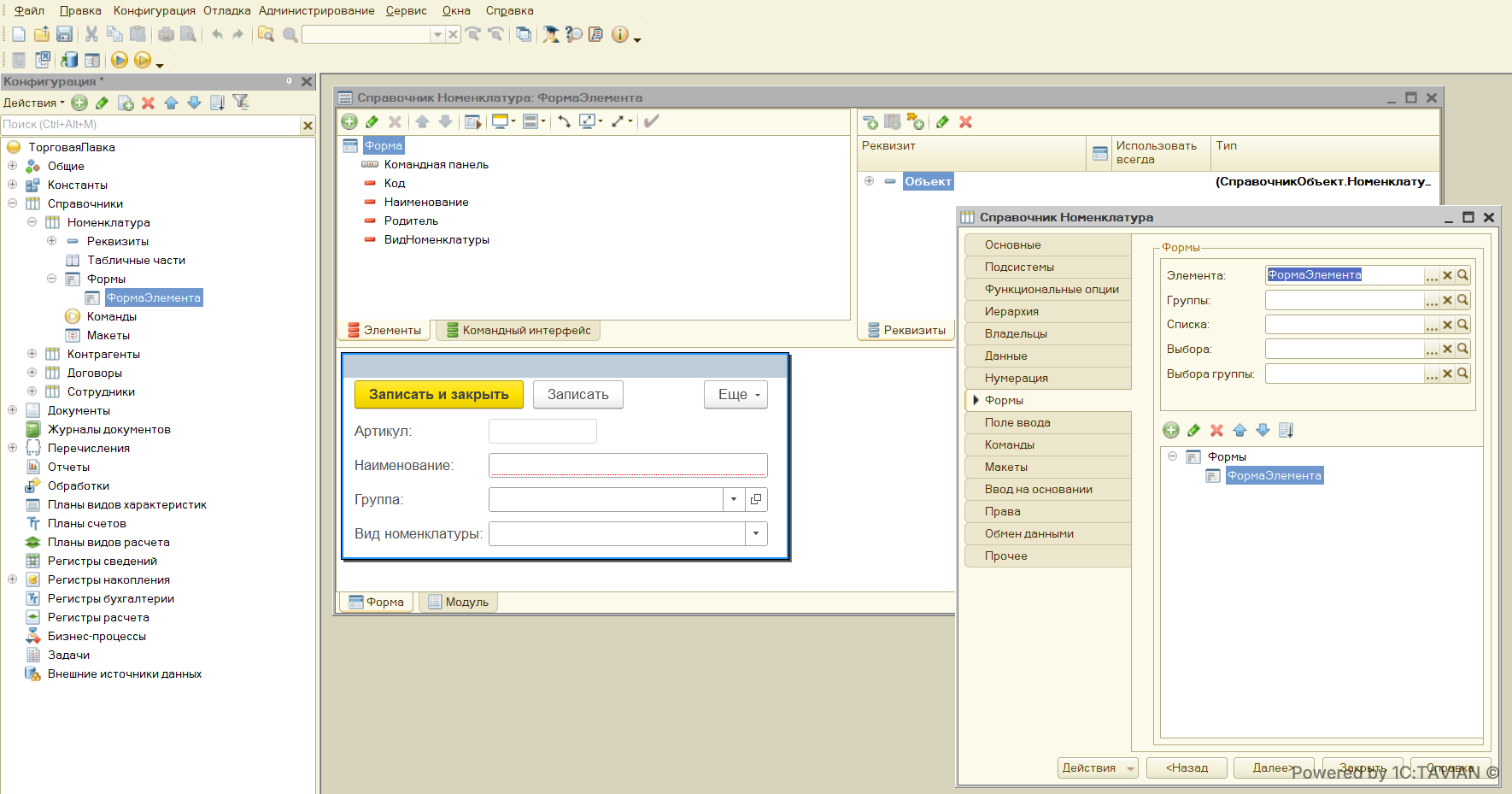 Если случайно создали не ту форму, как её удалить? В поле "Элемента" необходимо открепить форму нажав на "х", и только потом можно ее спокойно удалить.
Продолжим. Данный интерфейс состоит из трех областей. В первой области отображаются все элементы формы - поля, кнопки, группы, картинки и т.п. Эти элементы нужны для отображения значения реквизитов на форме. Во второй области содержится вся информация о конкретном открытом товаре, артикул, название, номенклатурная группа, вид номенклатуры, ссылка, и все остальные стандартные поля. В третьей области мы видим предпросмотр формы.
Как элемент связывается с конкретным реквизитом? Если, например, нажать два раза левой кнопкой мыши по "Наименование" в первой области, то в свойствах мы увидим поле "ПутьКДанным" значение которого будет "Объект.Наименование". То есть, мы буквально говорим - возьми значение "Наименование" из второй области "Объект".
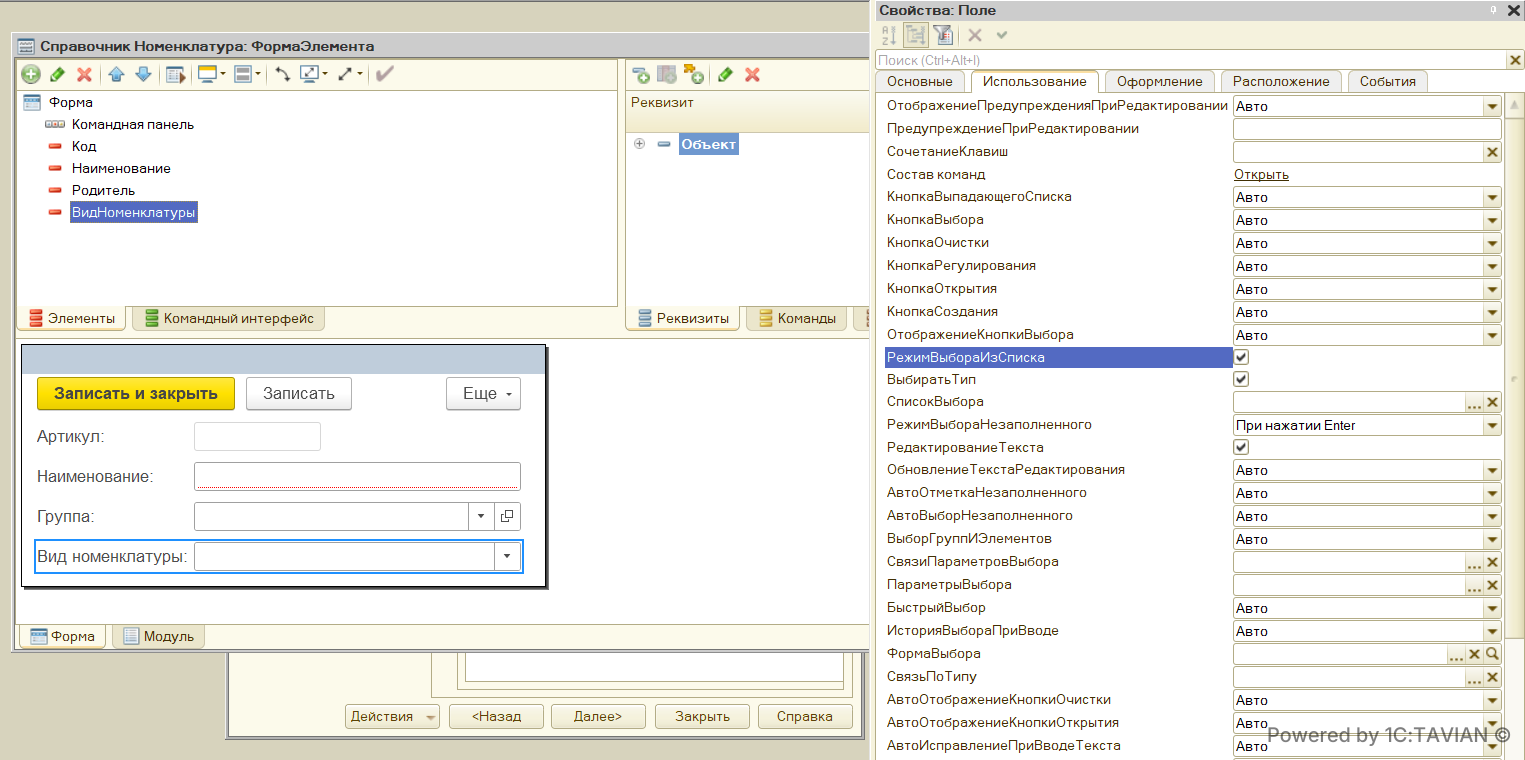
Вернемся к нашей задаче. Рассмотрим первый способ. Если мы хотим сделать выбор двух значений, нам необходимо сделать выбор из списка в котором всего два значения. Эти настройки находятся в свойствах, во вкладке "Использование", в данном случае в свойствах "ВидНоменклатуры". Переходим туда и ставим галочку на "РежимВыбораИзСписка".
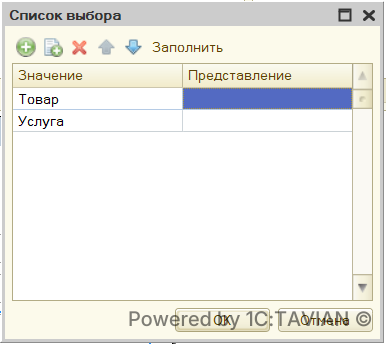
 Выбор сделали, теперь добавим значения, из чего выбирать? В той же вкладке находим "СписокВыбора", нажимаем на "..." и в открывшемся окне добавляем значения, Товар и Услуга.
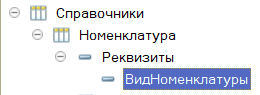
 Теперь сделаем, чтобы поле было обязательным для заполнения. В дереве конфигурации открываем свойства "ВидНоменклатуры".
 Открываем вкладку "Представление" и в поле "Проверка заполнения" выбираем "Выдавать ошибку".






| Пн | Вт | Ср | Чт | Пт | Сб | Вс |
|---|---|---|---|---|---|---|
| 1 | ||||||
| 2 | 3 | 4 | 5 | 6 | 7 | 8 |
| 9 | 10 | 11 | 12 | 13 | 14 | 15 |
| 16 | 17 | 18 | 19 | 20 | 21 | 22 |
| 23 | 24 | 25 | 26 | 27 | 28 | 29 |
| 30 | ||||||