Хранение данных - механизм константы, общая форма констант
 8 июля 2026

 19
 0
Константа - это прикладной объект конфигурации, который позволяет хранить в информационной базе данные, которые не изменяются во времени, или изменяются очень редко, например, наименование организации, ИНН, ФИО генерального директора. Каждая константа позволяет хранить только одно значение.
С точки зрения структуры базы данных, значения всех констант хранятся в разных таблицах, но при этом структура этих таблиц полностью одинаковая. Константа хранит имя, синоним и значение.
Имя - это системное название прикладного объекта конфигурации. С именем работает разработчик и сама платформа из-за чего накладываются некоторые ограничения - специальные правила создания имен. Имя должно состоять из одного слова, без пробелов и без специальных символов в роде #, ", ?, и т.д., допускается только символ _. Имя должно начинаться только с буквы, а не с цифры.
Синоним - это название прикладного объекта специально для пользователя, то есть то, что будет отображаться в интерфейсе платформы. В синониме, в отличии от имени, никаких правил нет.
Значение - строковое, числовое и иные хранимые значения.
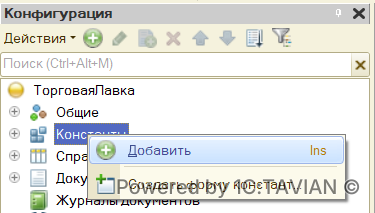
Переходим в режим конфигуратора, и в окне конфигурации нажимаем правой кнопкой мыши на "Константы", выбираем меню "Добавить".
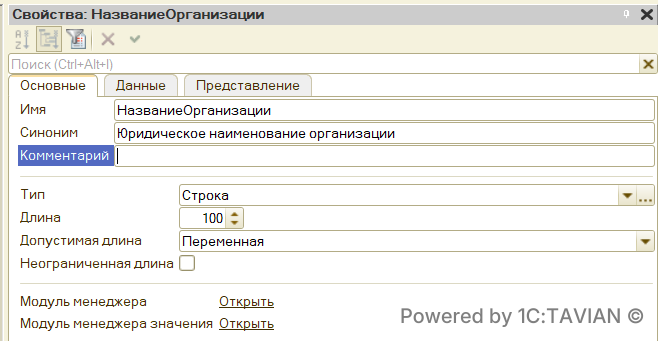
 В открывшемся окне свойств константы мы будем её настраивать. Для начала дадим имя константы "НазваниеОрганизации", а синоним напишем "Юридическое наименование организации". Поле "Комментарий" предназначен для разработчика, в котором он поясняет, например, для чего нужна данная константа.
Следующая настройка это "Тип", настройка типа значения которого мы хотим хранить в нашей системе. Выбираем "Строка", а длину поставим 100.
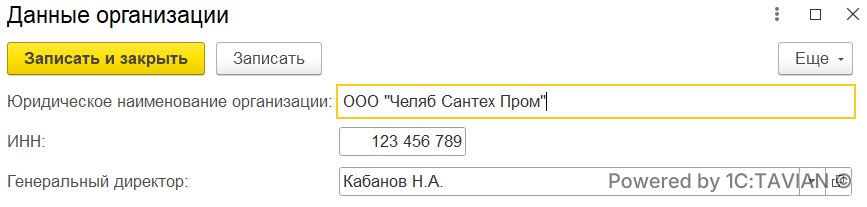
 Сохраняем изменения (F7), и открываем 1С:Предприятие. Вверху появилась кнопка "Сервис", которой раньше не было. Нажимаем на нее и выбираем "Юридическое название организации". Перед нами открывается форма, куда можно записать название организации.
 По той же аналогии создадим еще две константы "ИНН организации" и "Генеральный директор" куда впишем его ФИО. Тип константы "ИНН_Организации" очевидно будет числовым, потому что там букв быть не может.
Теперь, чтобы в меню "Сервис" платформы 1С:Предприятие не было трех разных форм данных организации, объединим их в одну, и назовем ее "Данные организации". Для этого нам понадобится раздел "Общие формы" в окне конфигурации.
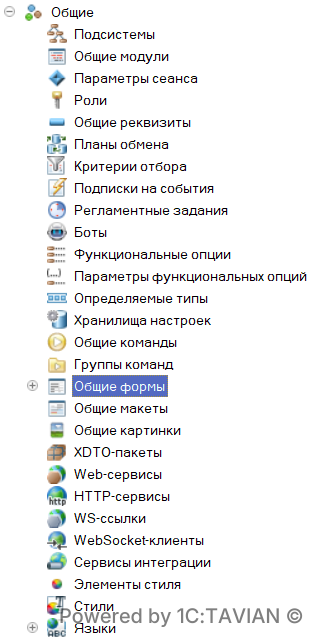 Также нажимаем правой кнопкой мыши, и нажимаем "Добавить". В открывшемся окне выбираем "Форма констант", а имя пишем "ДанныеОрганизации", синоним будет "Данные организации". Галочка "Использовать стандартные команды" должна присутствовать в обязательном порядке. Нажимаем "Далее", на следующем шаге проверяем чтобы у всех констант галочки стояли, и нажимаем "Готово", после чего откроется редактирования общей формы. Редактировать там ничего пока не будем, просто сохраняем изменения и видим, что теперь все ранее созданные константы находятся в одной форме, а не в трех разных.







| Пн | Вт | Ср | Чт | Пт | Сб | Вс |
|---|---|---|---|---|---|---|
| 1 | ||||||
| 2 | 3 | 4 | 5 | 6 | 7 | 8 |
| 9 | 10 | 11 | 12 | 13 | 14 | 15 |
| 16 | 17 | 18 | 19 | 20 | 21 | 22 |
| 23 | 24 | 25 | 26 | 27 | 28 | 29 |
| 30 | ||||||