Регистры накопления оборотов
 15 сентября 2026

 19
 0
Регистр накопления вида оборотов - это прикладной объект конфигурации. Эти регистры составляют основу механизма учета движения средств, финансов, товаров, материалов и т.п. Этот механизм позволяет автоматизировать такие направления как складской учет, взаиморасчеты, планирования, оперативный учет и т.д. Особенность регистра накопления заключается в том, что он хранит информацию только о проведенных документах.
В предыдущей статье я рассказывал, что кнопка "Провести" - это отражение информации в учете. Что такое учет? Это и есть регистры. Регистры - это основной механизм для автоматизации любого вида учета.
Регистр имеет многомерную систему измерений, и позволяет "накапливать" числовые данные в разрезе измерений, например, остатки товаров, или объем продаж, за определенный период.
Теперь создадим свой первый регистр накопления. В дереве конфигурации конфигуратора имеется раздел "Регистры накопления", нажимаем правой кнопкой мыши, и выбираем "Добавить". В открывшемся окне даём имя и синоним.
На видах регистра остановимся по подробнее. Остатки - позволяет накапливать как итоговые значения ресурсов, то есть остатки, так и изменения этих ресурсов, то есть обороты. Обороты - позволяет накапливать только изменения ресурсов.
Мы выбираем "Обороты".
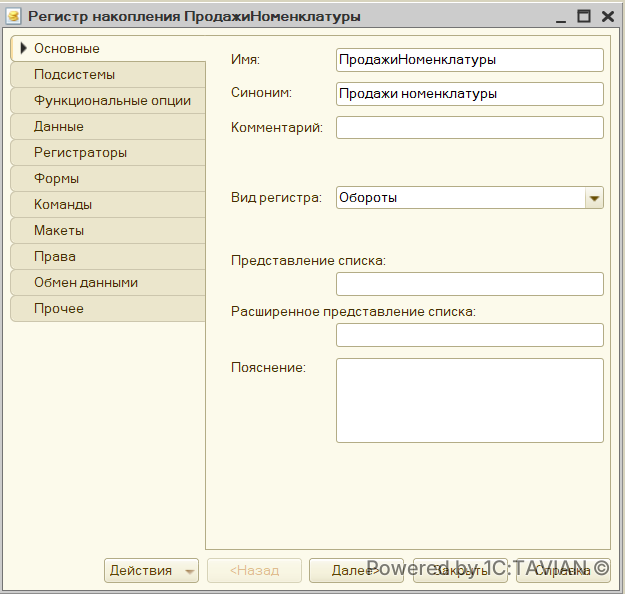 Теперь переходим в раздел "Данные".
Ресурсы - это основная хранимая информация. Может быть только числовой.
Измерения - описывают ресурсы, в которых хранится информация.
Добавим два ресурса, "Количество" и "Сумма". И также добавим два Измерения, "Номенклатура" с типом СправочникСсылка.Номенклатура и "Контрагент" с типом СправочникСсылка.Контрагенты.
Далее, переходим в раздел "Регистраторы" и ставим галочку на "РасходнаяНакладная", но и это еще не всё.
Теперь, переходим к документу РасходнаяНакладная, в раздел "Движения", там нажимаем кнопку "Конструктор движений"
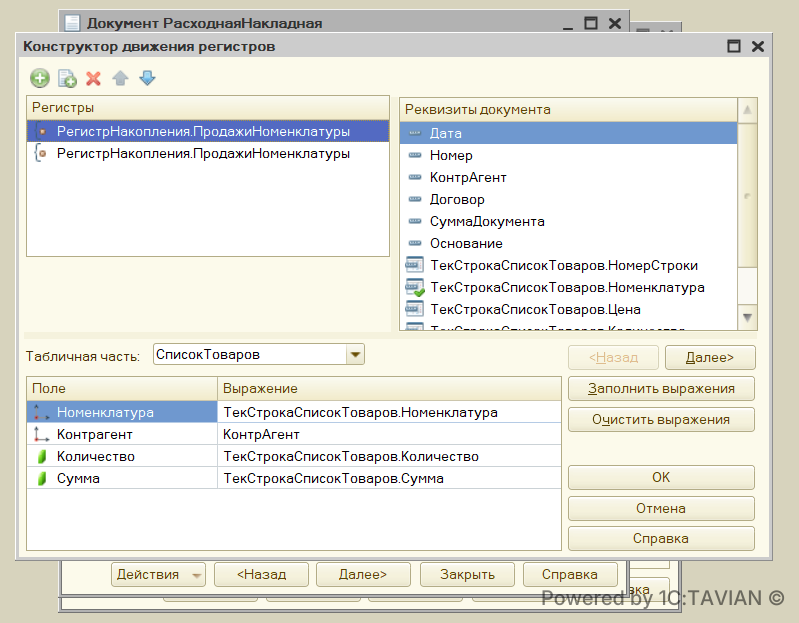 В этом окне нажимаем "Заполнить выражения" (у меня уже всё заполнено) для автоматического заполнения столбца "Выражение". Однако, если какие-то строки не заполнятся, значит имя в столбце "Поле" не такое же как в поле "Выражение". Например, в "Поле" написано Контрагент, а у Вас "Покупатель". Значит выражение "Покупатель" добавляем вручную в поле "Контрагент" двойным щелчком левой кнопкой мыши. Тоже самое касается и табличной части Услуг. В табличной части услуг, Выражение поля "Количество" ставим 1 и после того как закончили, нажимаем кнопку "ОК".
Теперь открываем 1С:Предприятие, открываем раздел "Функции для технического специалиста"
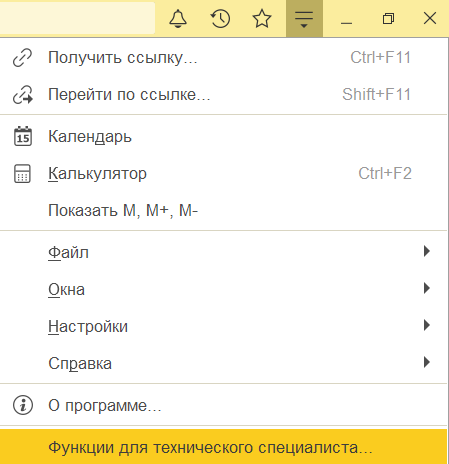 В открывшемся окне выбираем Регистры накоплений -> Продажи (или какое у Вас там название), чтобы открыть окно продаж.






| Пн | Вт | Ср | Чт | Пт | Сб | Вс |
|---|---|---|---|---|---|---|
| 1 | ||||||
| 2 | 3 | 4 | 5 | 6 | 7 | 8 |
| 9 | 10 | 11 | 12 | 13 | 14 | 15 |
| 16 | 17 | 18 | 19 | 20 | 21 | 22 |
| 23 | 24 | 25 | 26 | 27 | 28 | 29 |
| 30 | ||||||