Ссылочный тип данных (Справочники, Перечисления)
 25 июля 2026

 24
 0
СПРАВОЧНИКИ
Как мы говорили несколько уроков ранее, когда знакомились со справочниками, существуют объектные данные, но одно поле всегда остается неизменным.
Ссылка - это значение (не самого удобного вида), которое однозначно характеризует объекты данных (элементы справочников, документы и так далее).
Примеры:
- СправочникСсылка.Номенклатура
- СправочникСсылка.Сотрудники
- СправочникСсылка.Контрагенты
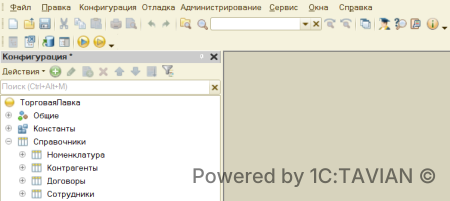
Ссылка позволяет однозначно сослаться на какое-то конкретное одно значение. Рассмотрим это на примере. Переходим в конфигуратор, в дереве конфигурации создаем новый справочник "Сотрудники" в разделе "Справочники".
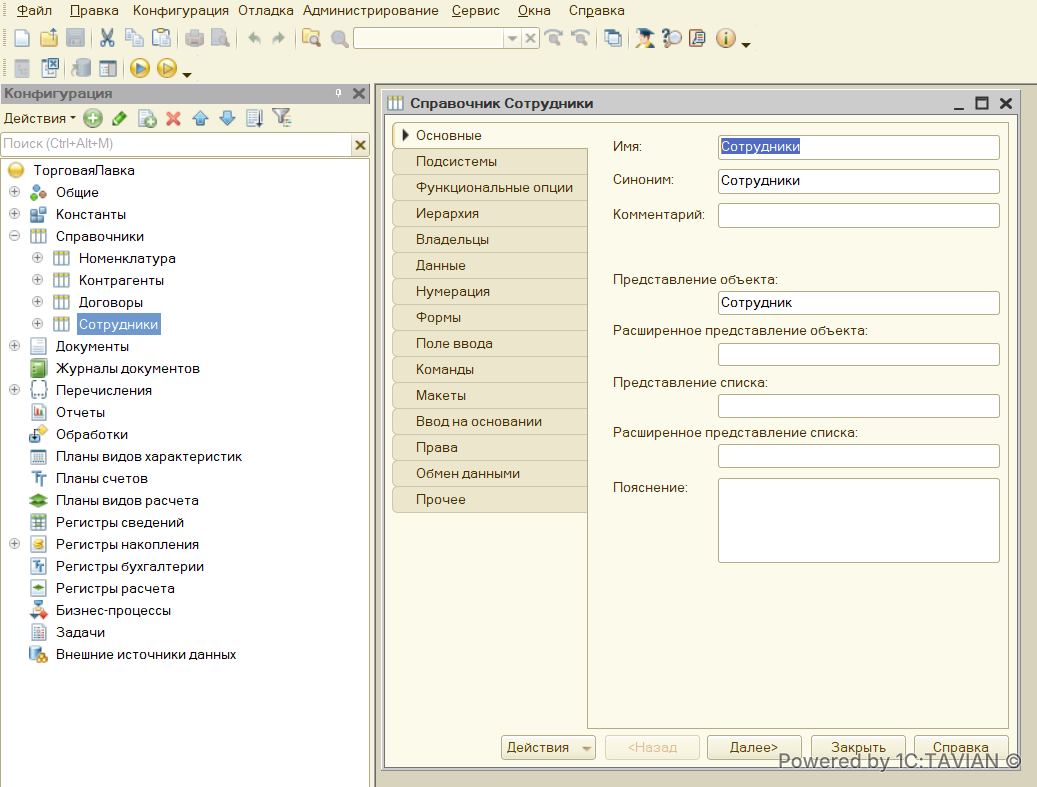 Далее переходим в режим пользователя, и в разделе "Сотрудники" добавляем сотрудников. Теперь у нас есть элементы справочника - это сотрудники, на которые мы можем ссылаться в любом месте.
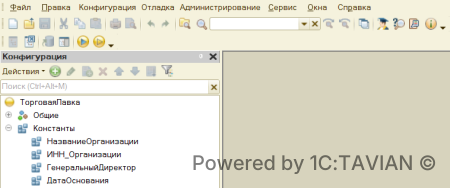
Как это будет работать? Нам необходимо связать справочник с константой. Чтобы эту связь настроить, в дереве конфигурации конфигуратора переходим в раздел "Константы", открываем свойства, например, константы "ГенеральныйДиректор" которую мы создали ранее, в строке "Тип" нажимаем на "...", в открывшемся окне раскрываем раздел "СправочникСсылка" и ставим галочку на "Сотрудники" - это тоже справочник, который мы создали ранее. Таким образом мы сказали - бери значение значение только то, которое есть у меня в справочнике "Сотрудники".
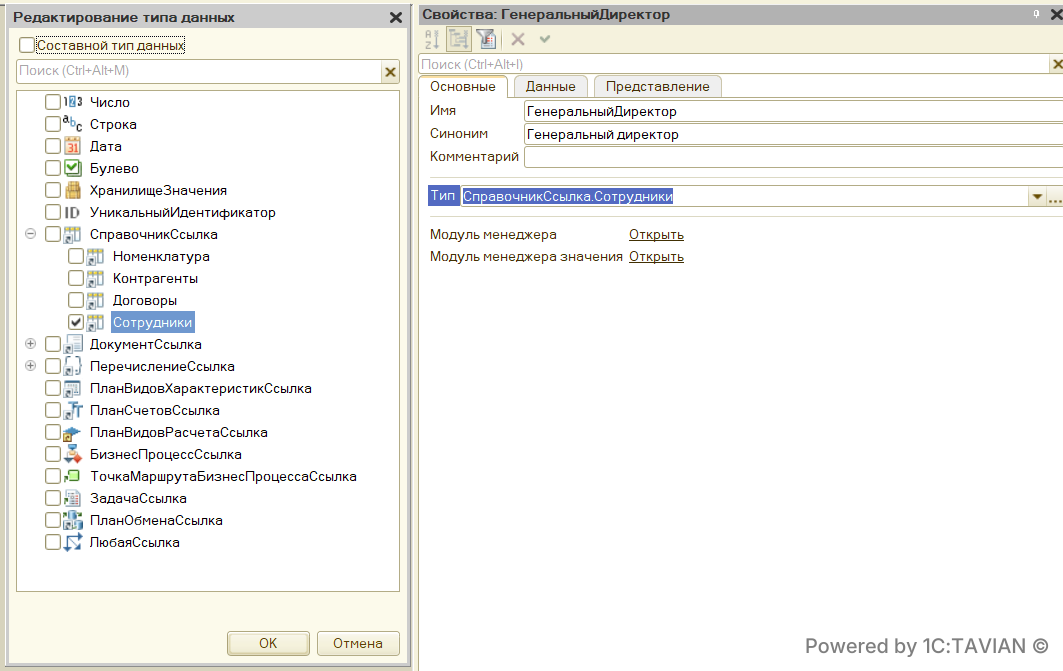 Теперь давайте посмотрим, как на самом деле выглядит ссылка? Переходим в режим пользователя, открываем раздел "Сотрудники", двойным щелчком левой кнопкой мыши нажимаем на сотрудника, и в открывшемся окне нажимаем на значок цепи.
 В новом открывшемся окне нажимаем кнопку "Показать ссылку". e1cib - это каталог прикладного решения, data - это данные, Справочник - это прикладной объект, Сотрудники - это название объекта, а ref= - это уникальный идентификатор.
ПЕРЕЧИСЛЕНИЯ
В предыдущей статье мы сделали вид номенклатуры с типом "Строка", упомянув о двух способах. В этой статье мы сделаем перечисления, подставив ссылочные значения. Переходим в конфигуратор, в раздел "Перечисления" дерева конфигурации, и добавляем новый объект.
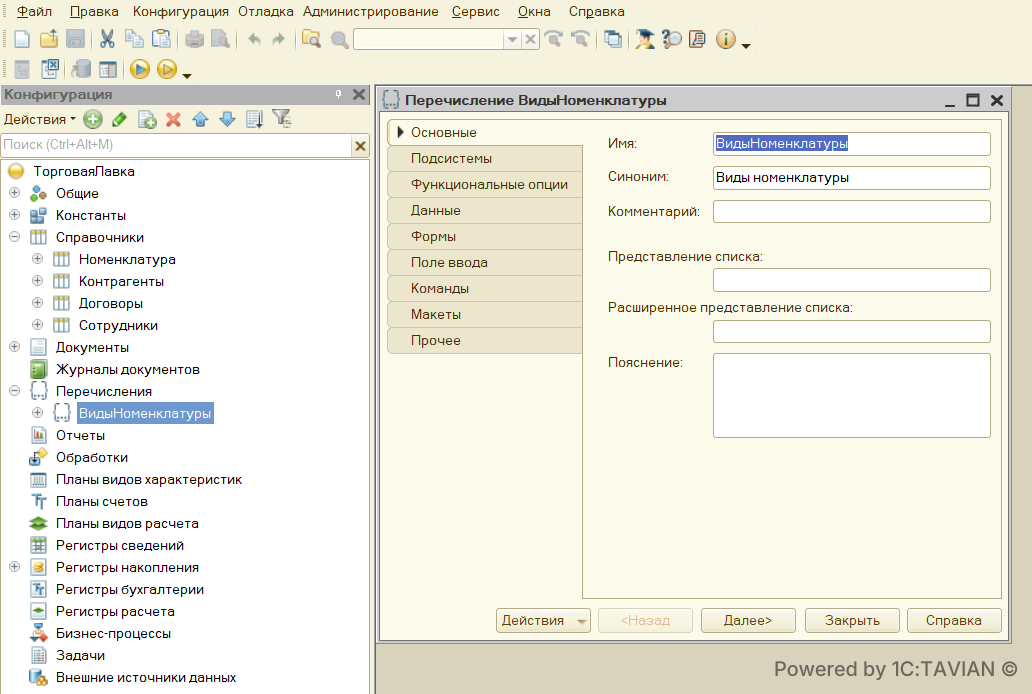 Теперь переходим в раздел "Данные", нажимаем "+" добавляем "Товар", и нажимаем "+", добавляем "Услуга". Ссылки созданы, теперь их необходимо связать. Переходим в "Справочники" -> "Номенклатура" в раздел "Данные", открываем свойства "ВидНоменклатуры", также как и в прошлый раз нажимаем "..." в строке "Тип", и ставим галочку на "ВидНоменклатуры" в разделе "ПеречислениеСсылка".
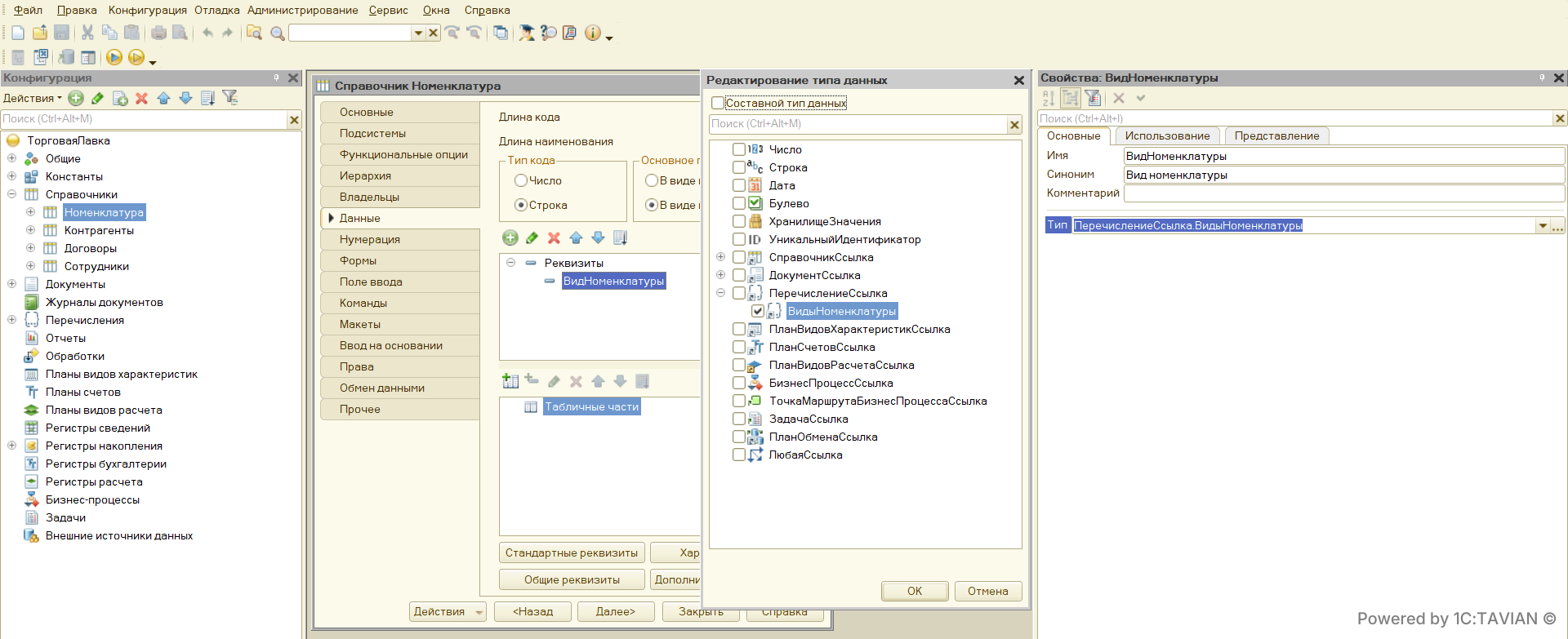 Это еще не всё. Теперь переходим в раздел "Формы" справочника "Номенклатура", нажимаем на значок лупы в строке "Элемента" где написано "ФормаЭлемента". В открывшемся окне переходим в "ВидНоменклатуры", нажимаем два раза левой кнопки кнопкой мыши, чтобы открыть свойства. В свойствах переходим в раздел "Использование", и в строке "СписокВыбора", нажав на "...", удаляем Товар и Услугу, если они ранее были с типом "Строка", и добавляем заново, уже с типом ссылки.
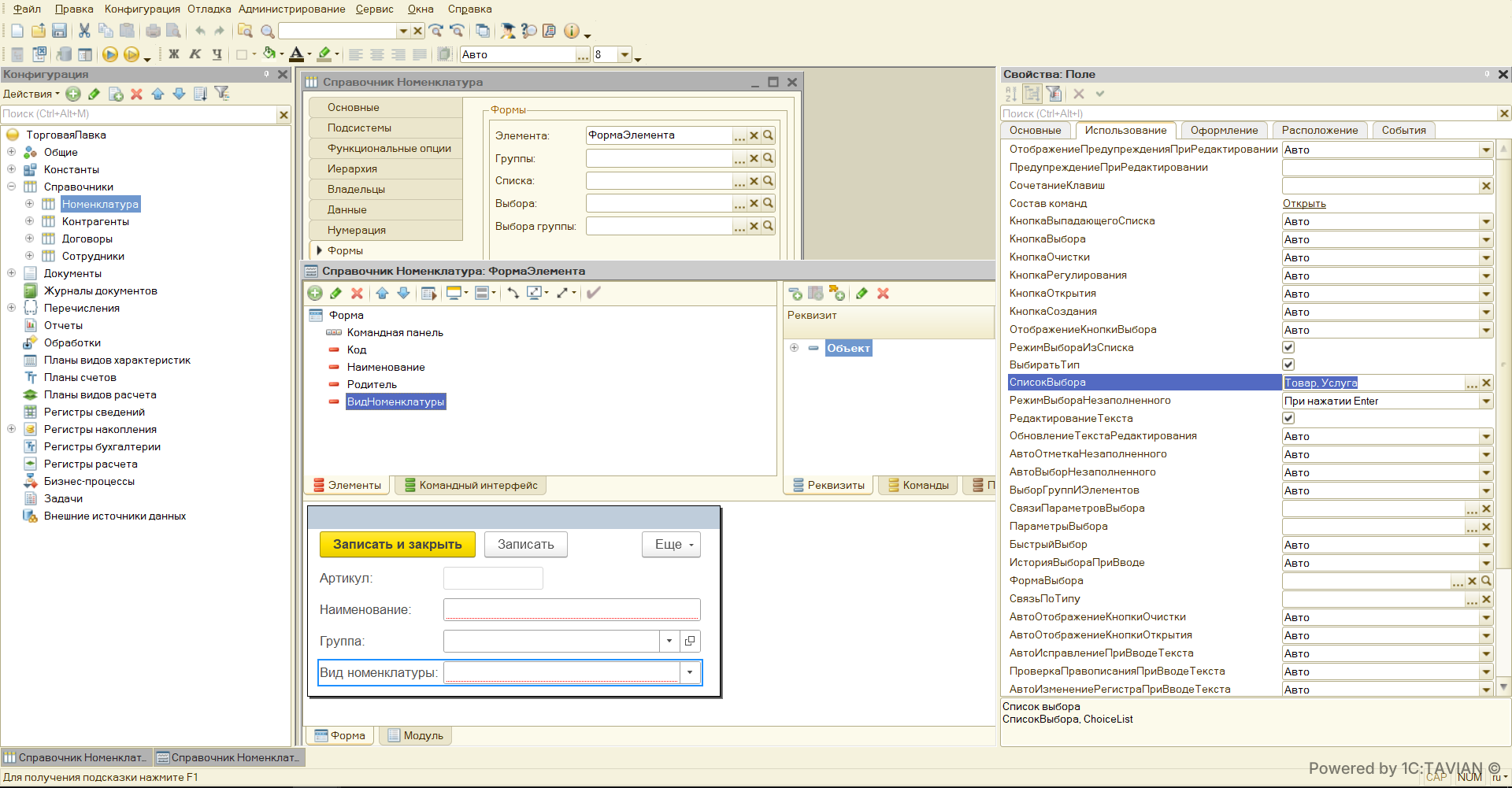 По такому же принципу можно создать происхождение товара, например, импортный или отечественный. Для этого в дереве конфигурации "Перечисления" добавляем новый элемент с названием "ПроисхождениеТоваров" и добавляем значение "Импортный" и "Отечественный". Далее переходим в справочники "Номенклатура" в раздел "Данные", и добавляем новый реквизит "Происхождение". После этого в свойствах "ПеречислениеТовара" в строке "Тип" ставим галочку на "ПеречисленияТоваров". ГЛАВНОЕ не забудьте новое перечисление добавить в форму справочника "Номенклатура" иначе новое перечисление в пользовательском режиме отображаться не будет! И также на форме в свойствах "ПеречислениеТовара" в разделе "Использование", в строке "СписокВыбора" не забудьте добавить Элементы "Отечественный" и "Импортный".






| Пн | Вт | Ср | Чт | Пт | Сб | Вс |
|---|---|---|---|---|---|---|
| 1 | ||||||
| 2 | 3 | 4 | 5 | 6 | 7 | 8 |
| 9 | 10 | 11 | 12 | 13 | 14 | 15 |
| 16 | 17 | 18 | 19 | 20 | 21 | 22 |
| 23 | 24 | 25 | 26 | 27 | 28 | 29 |
| 30 | ||||||