Справочники. Механизм Табличная часть
 27 июля 2026

 15
 0
Табличная часть - предназначена для хранения информации, структура которой одинакова для всех элементов прикладного объекта, но количество такой информации может быть различным.
Как устроена структура табличной части? Табличная часть, с точки зрения базы данных - это отдельная таблица, и она никак физически не связана напрямую со справочником. Связь данных с элементом справочника устанавливает ключевое поле ссылка.
Табличная часть используется только в тех случаях, когда сведения не имеет смысла когда-либо выносить в какие-то другие места и ссылаться на них.
Создадим свою табличную часть. Открываем конфигуратор, в дереве конфигурации открываем "Справочник" -> "Сотрудники", и в открывшемся окне переходим во вкладку "Данные". Именно там добавляются табличные части. Добавить табличную часть можно несколькими способами. Первый способ - это вверху нажать кнопку (иконку) "Добавить табличную часть". Второй способ, нажать правой кнопкой мыши -> "Добавить". После создания, справа откроется окно свойств. Имя дадим "СтажРаботы".
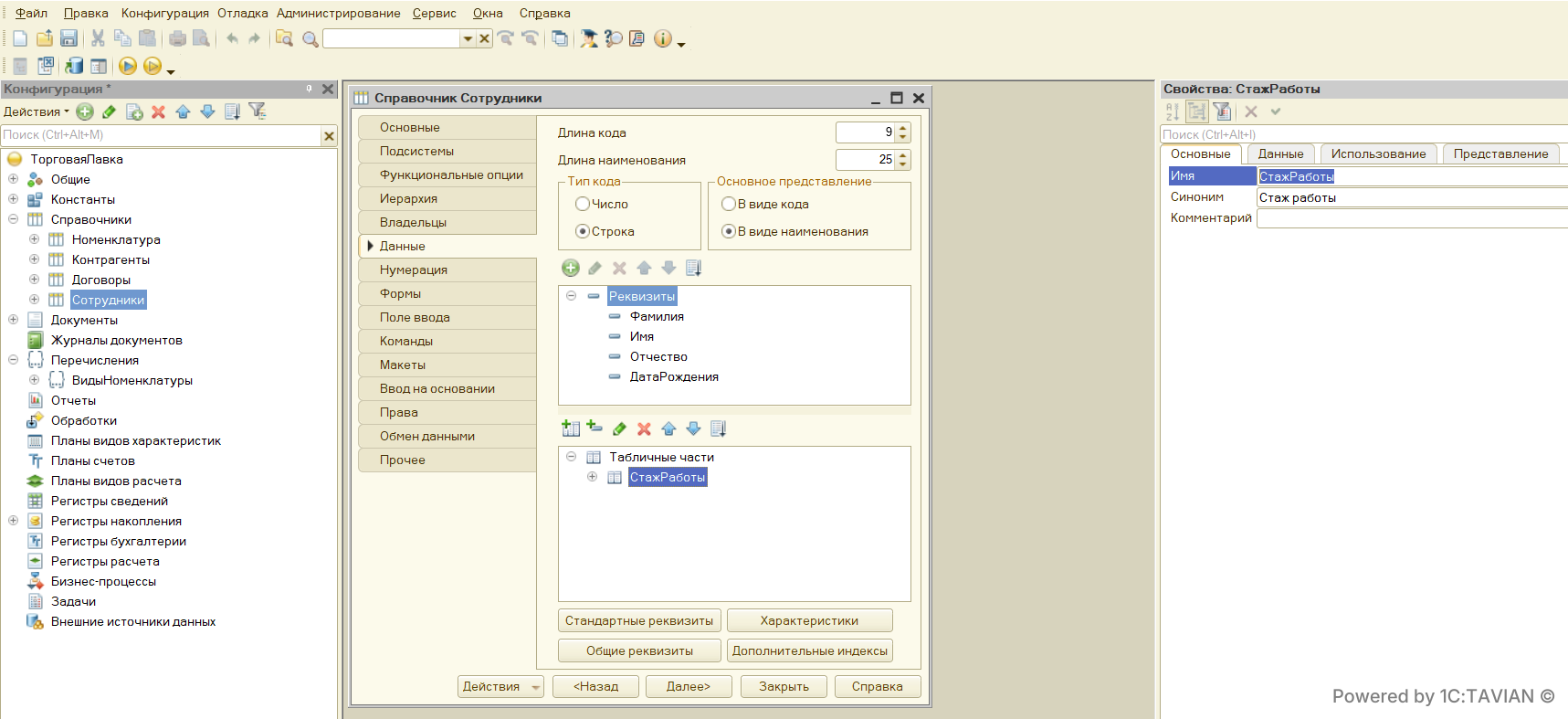 Также, добавим реквизиты. Выделяем табличную часть "СтажРаботы" левой кнопкой мыши, и нажимаем иконку "Добавить реквизит". Добавляем реквизиты "Организация" с типом "строка", "ДатаНачала" и "ДатаОкончания" с типом "Дата". Теперь, если мы откроем пользовательский режим, раздел "Сотрудники", и выберем сотрудника, мы увидим стаж его работы.
Теперь давайте доработаем карточку нашего сотрудника, и приведем ее в такой вид.
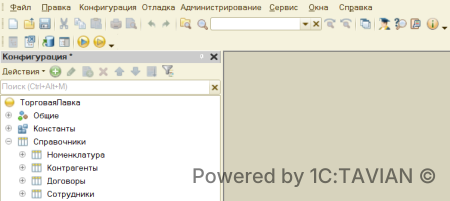
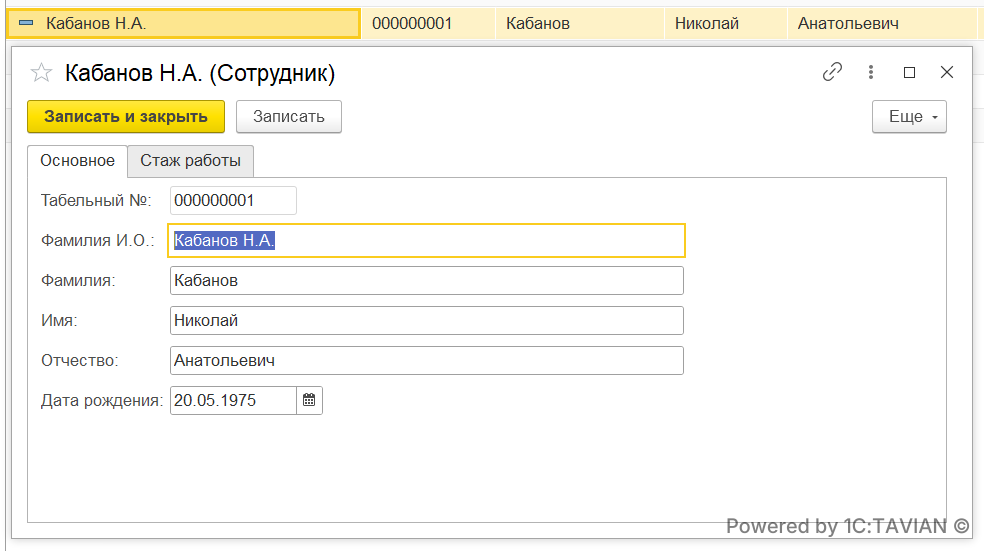 Как Вы видели на предыдущем скрине конфигуратора, я это уже сделал. Поэтому, возвращаемся в конфигуратор (см. рис. №1), и добавляем четыре реквизита "Фамилия", "Имя", "Отчество" и дата рождения. Первые три разумеется с типом "Строка", а дата рождения с типом "Дата".
Теперь открываем "Стандартные реквизиты" в том же окне, и полю "Код" присваиваем синоним "Табельный №", а полю "Наименование" присваиваем синоним "Фамилия И.О.".
Теперь создаем свою форму элемента для справочника "Сотрудники". Переходим в раздел "Формы", в поле "Элемента" добавляем "ФормаЭлемента", далее ничего не трогаем, нажимаем "Готово" и попадаем в конструктор нашей формы.
Для начала мы будем создавать на форме вкладки "Основное" и "Стаж работы". Для этого необходимо в области элементов добавить специальную группу. Для этого нажимаем "+" и добавляем "Группа - Страницы".
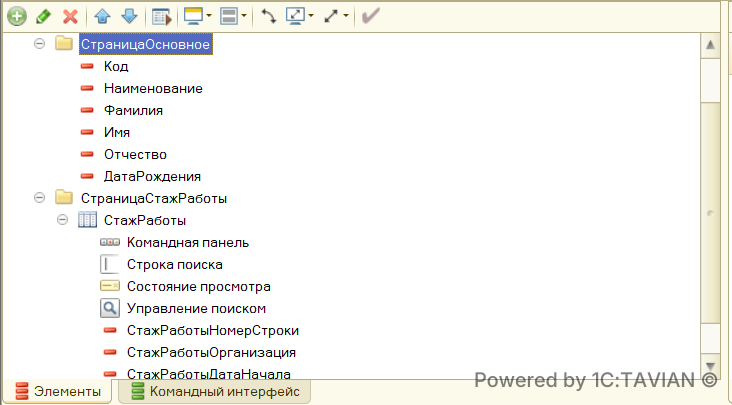
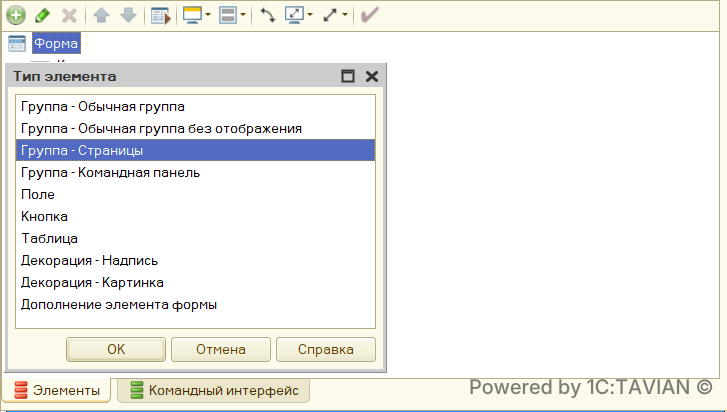 Называем ее "Страницы". Теперь, выделяем группу "Страницы", снова нажимаем "+" и выбираем "Группа - СтраницА" в единственном числе. Это уже конкретная вкладка. Повторяем это действие еще раз, таким образом создавая две вкладки. Теперь первую группу называем "Основное", а вторую "Стаж работы".
Далее, выделяем код, наименование, фамилию, имя, отчество, дату рождения, и перетаскиваем в группу "Основное", а всё остальное, а именно "СтажРаботы" в нашем случаем, в папку "СтажРаботы".






| Пн | Вт | Ср | Чт | Пт | Сб | Вс |
|---|---|---|---|---|---|---|
| 1 | ||||||
| 2 | 3 | 4 | 5 | 6 | 7 | 8 |
| 9 | 10 | 11 | 12 | 13 | 14 | 15 |
| 16 | 17 | 18 | 19 | 20 | 21 | 22 |
| 23 | 24 | 25 | 26 | 27 | 28 | 29 |
| 30 | ||||||